
はじめての画像生成 — 3ステップ
むずかしい設定は要りません。無料のままでも、この3つだけで1枚目が作れます。ここに並ぶ作品も、すべて同じやり方で生まれました。
-
1
ツールを選ぶ
ChatGPT か Gemini を開くだけ。どちらも無料で画像生成を試せます。迷ったら、ふだん使っているほうでOK。
-
2
言葉で指示する(プロンプト)
「夕暮れの横浜を背景に、緑化が進んだ未来都市を、写実的に」のように、ふつうの日本語で頼むだけ。場所→時間帯→色→画風→構図の順に足すと近づきます。
-
3
仕上げる(重ねて直す)
一度で決めず、同じ会話で「もっと夕方っぽく」「人を増やして」と重ねて修正。気に入ったら保存して完成です。
どのツールで作る? — 無料でできる範囲
| ツール | 画像生成 | 無料でできること | 向いている人 |
|---|---|---|---|
| ChatGPT | できる | 無料枠で画像生成が可能(回数・混雑の制限あり)。会話で重ねて修正しやすい。 | とにかく手軽に始めたい人 |
| Gemini | できる | 無料枠が広め。Googleの各サービスと連携。写真っぽい仕上がりも得意。 | 無料で枚数を作りたい人 |
| Claude | しない | 画像生成は非対応。ただし画像生成用プロンプトを考えてもらう・文章を整えるのが得意。 | プロンプトや文章で頼りたい人 |
料金や無料枠の中身は変わります。最新の内容と利用規約は、各サービスの公式ページでご確認ください。
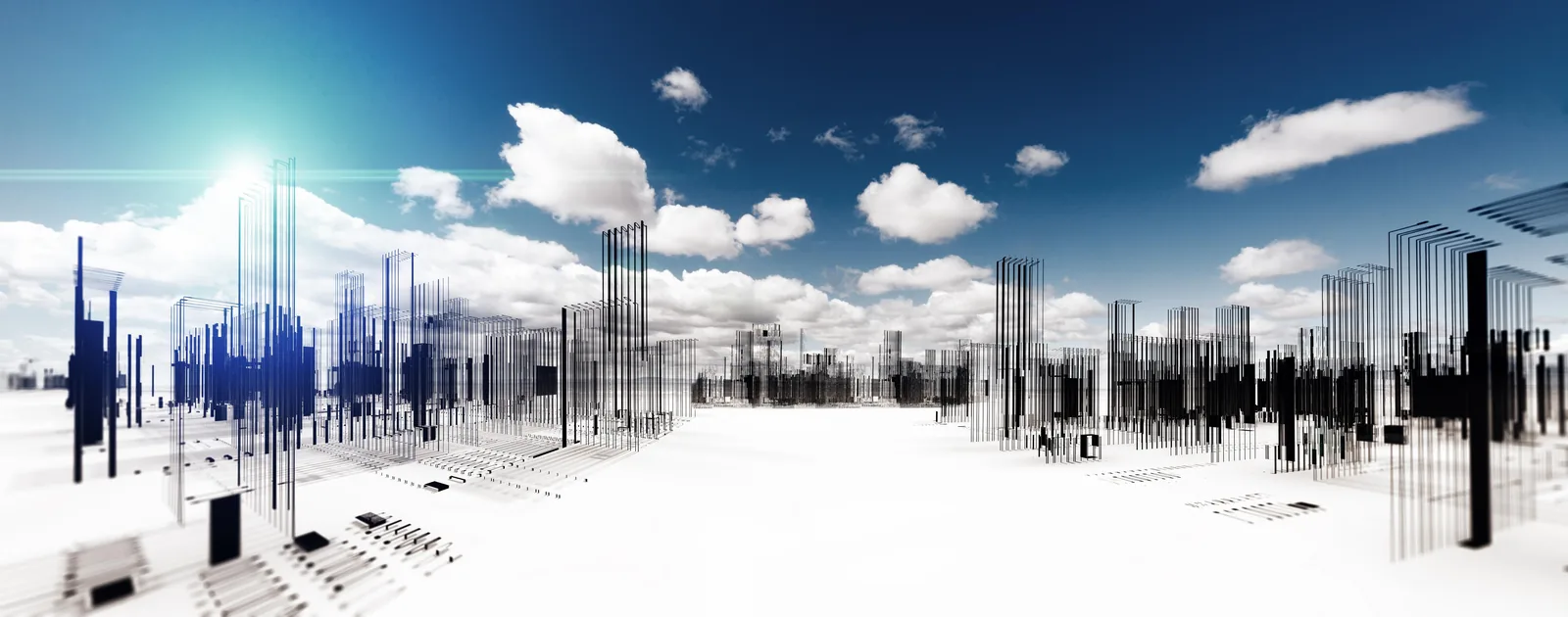
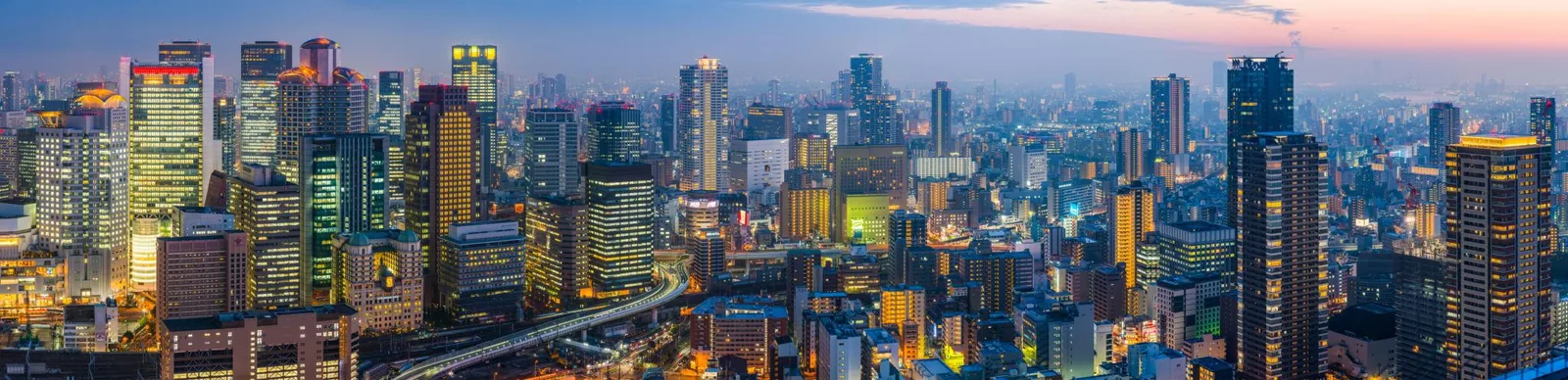
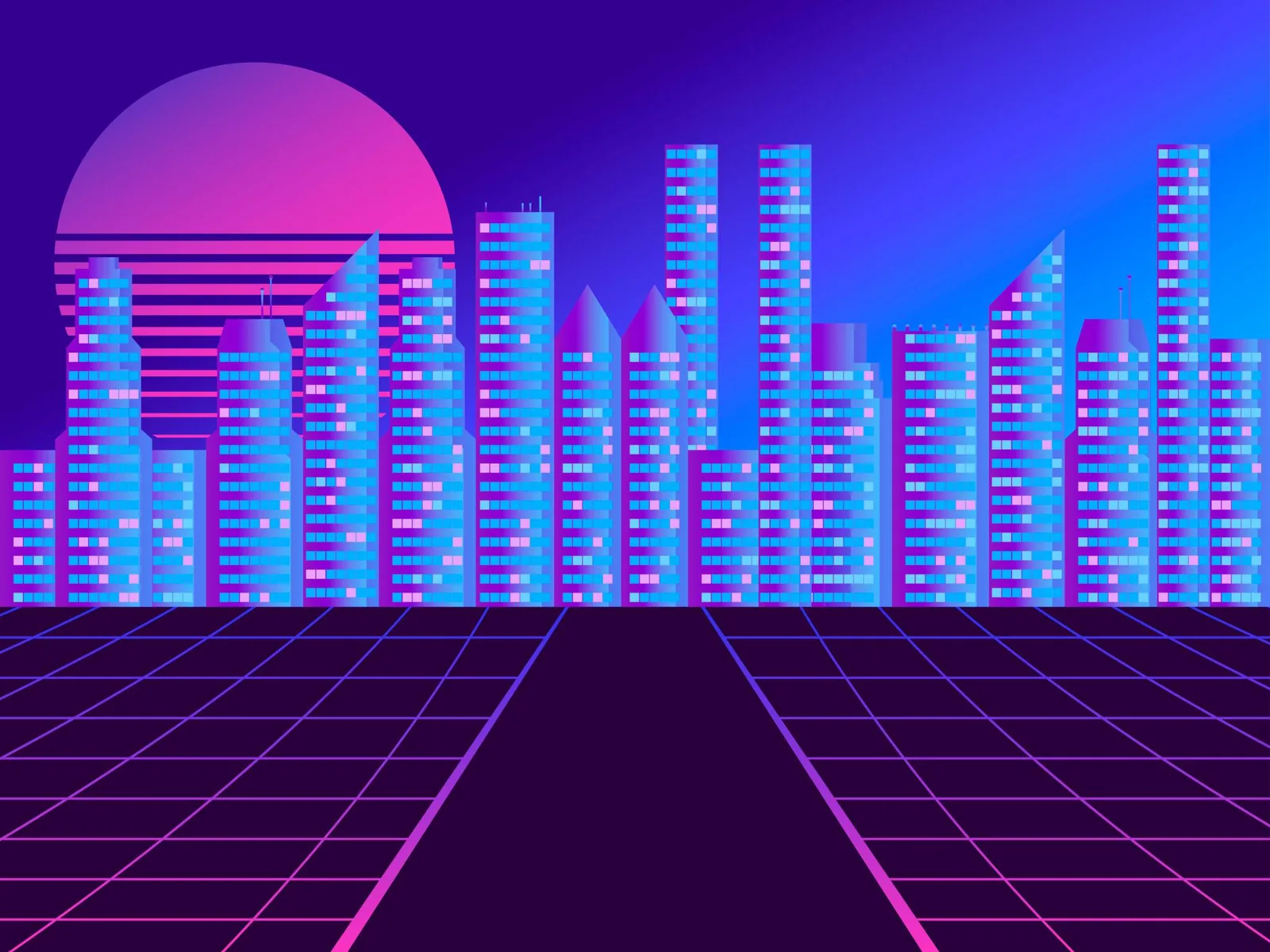
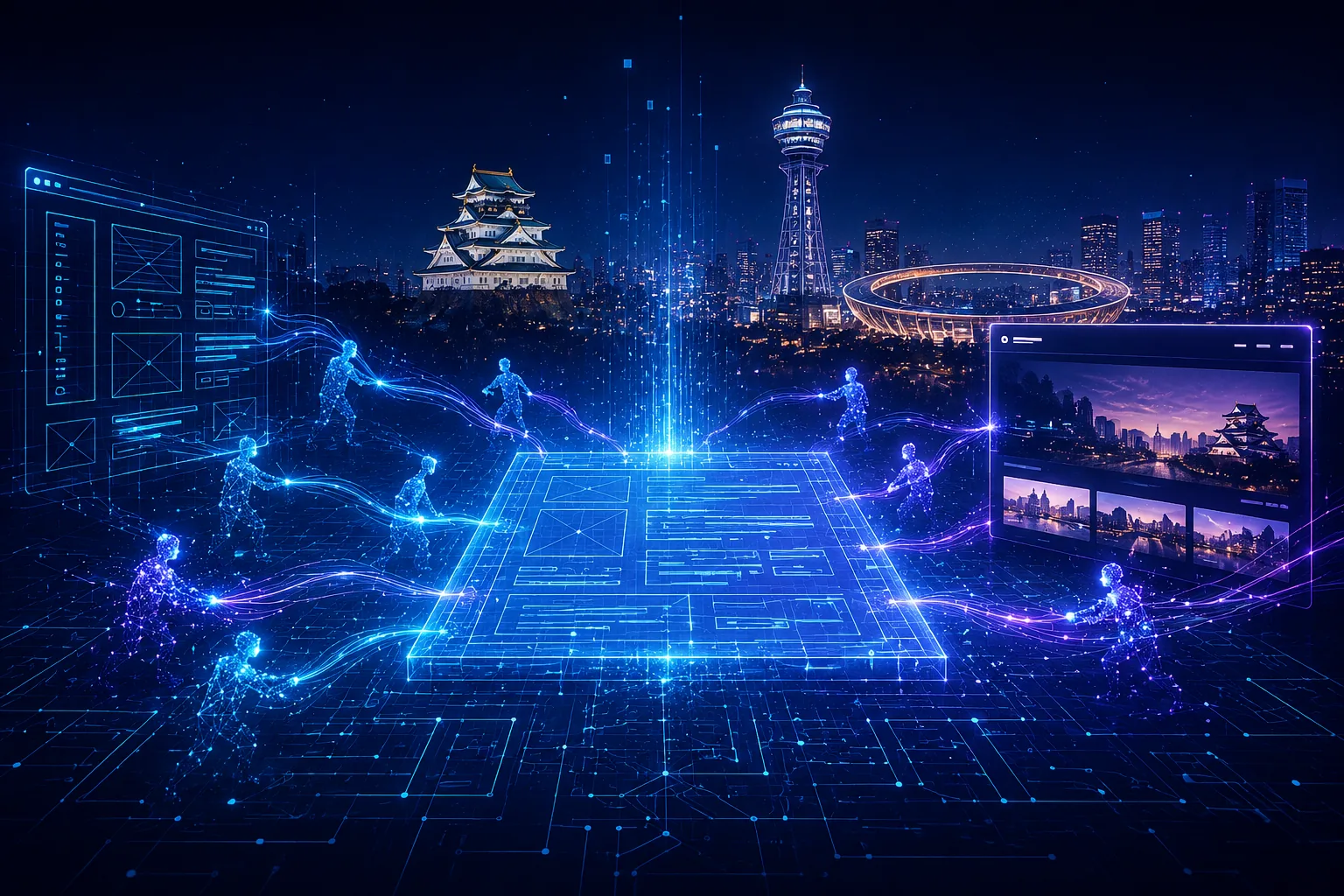
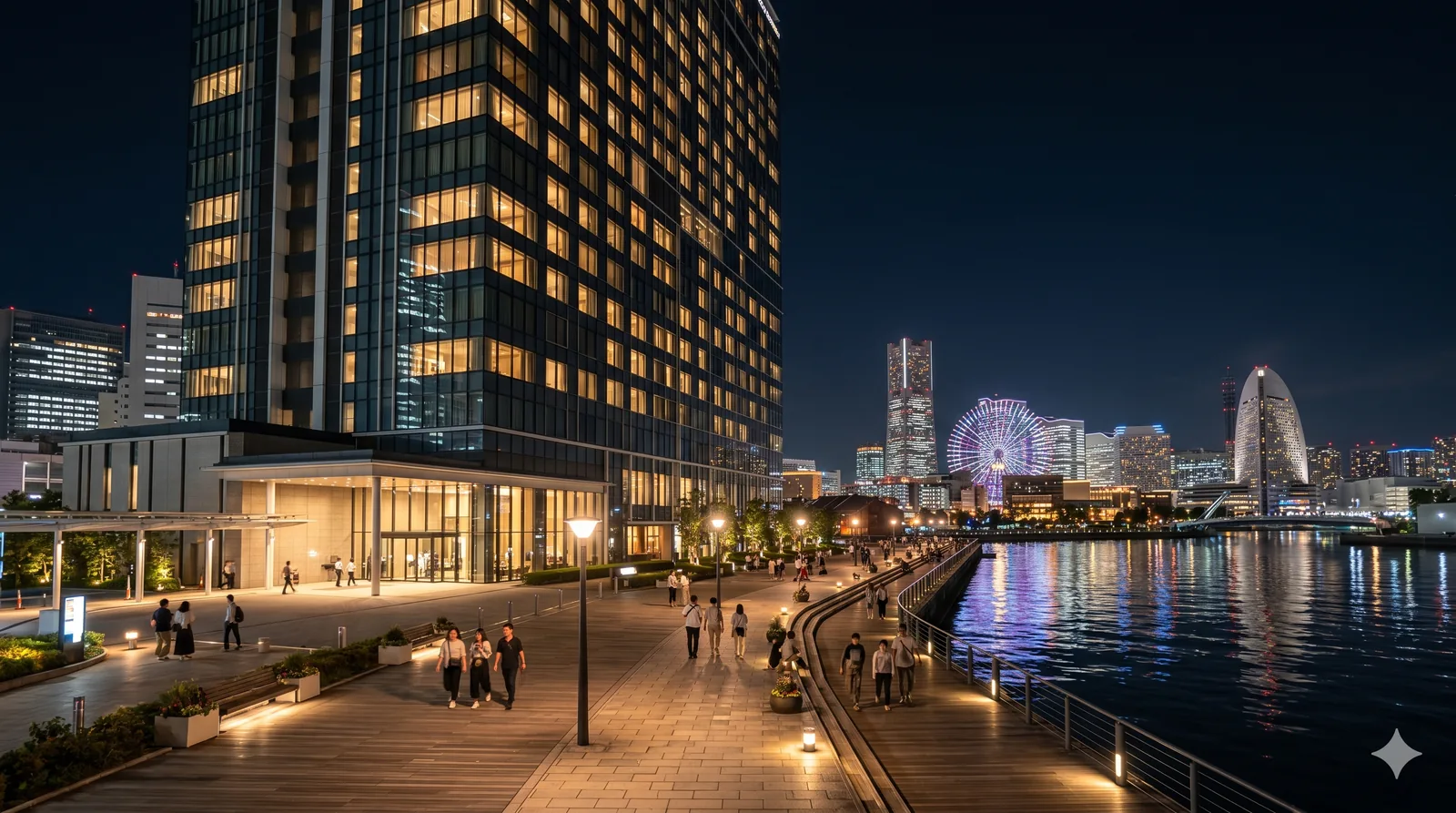
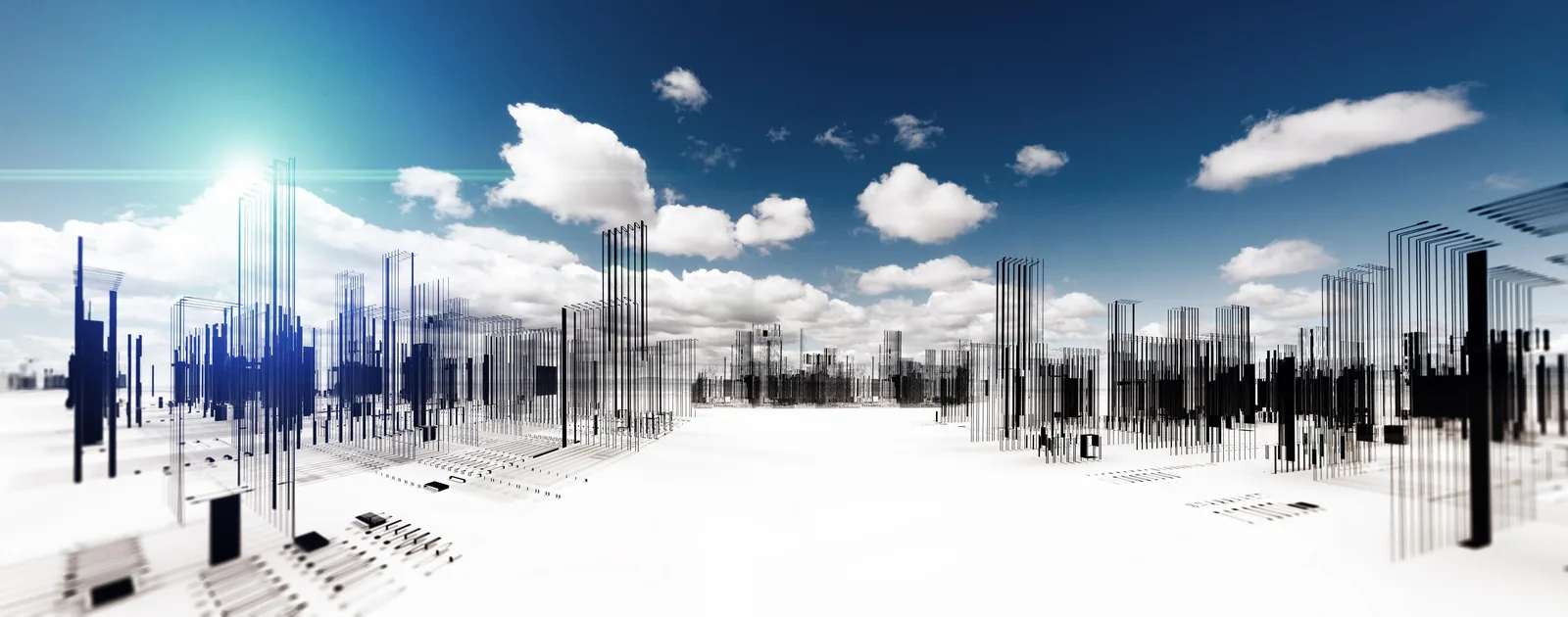
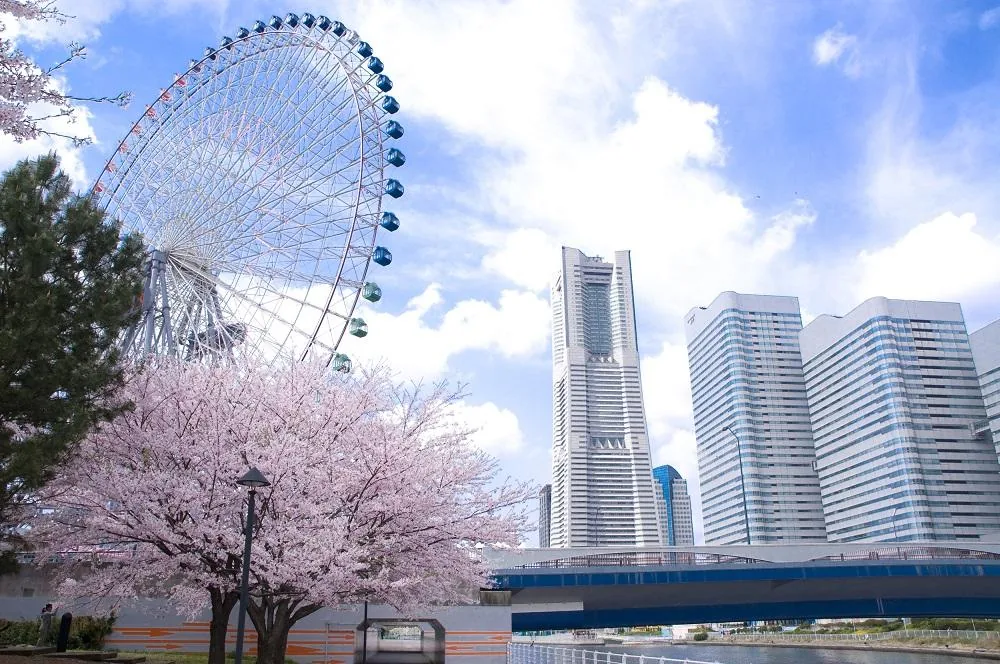
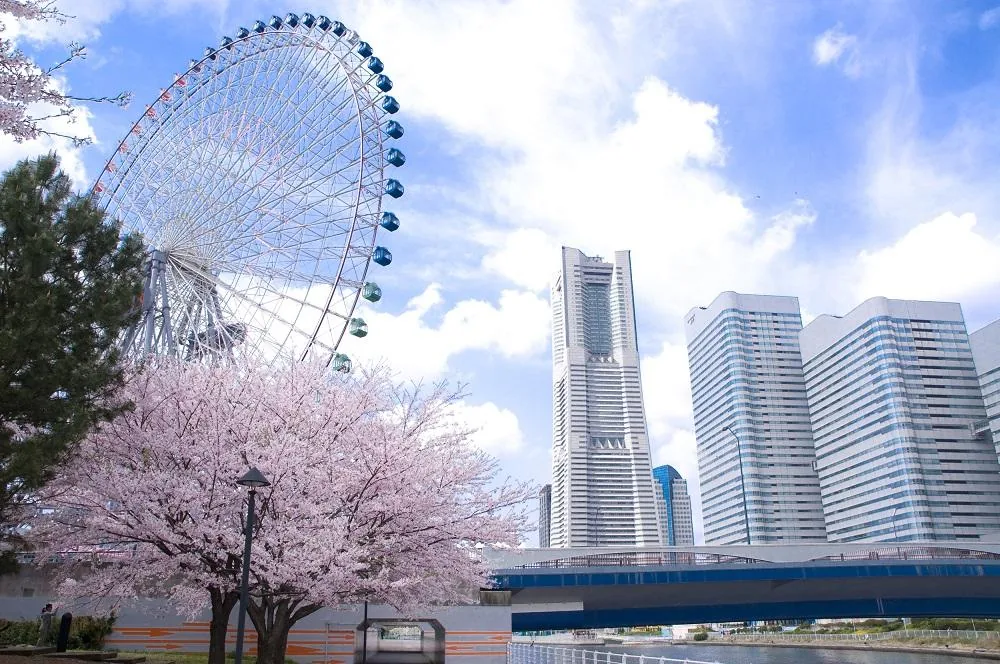
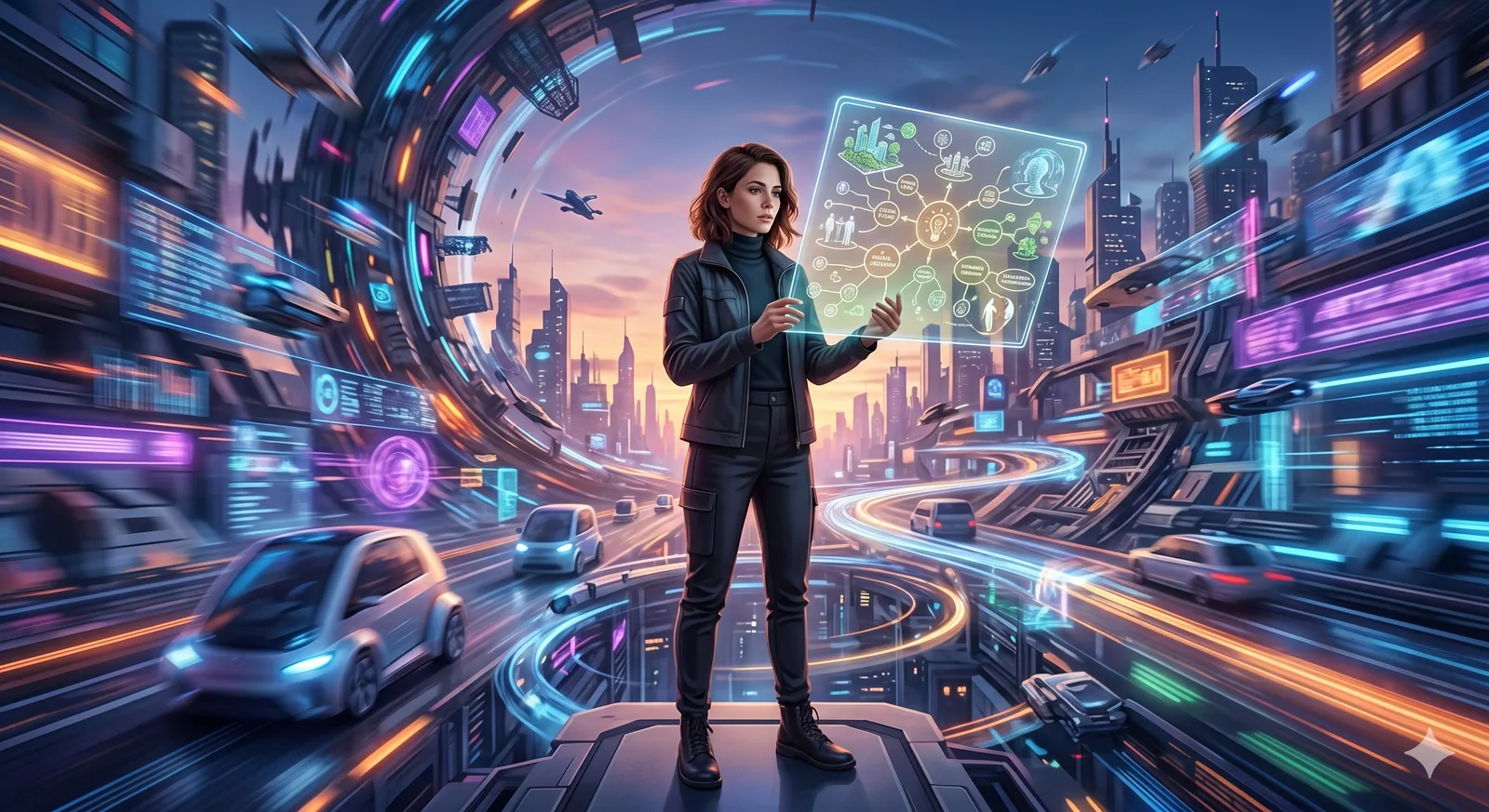
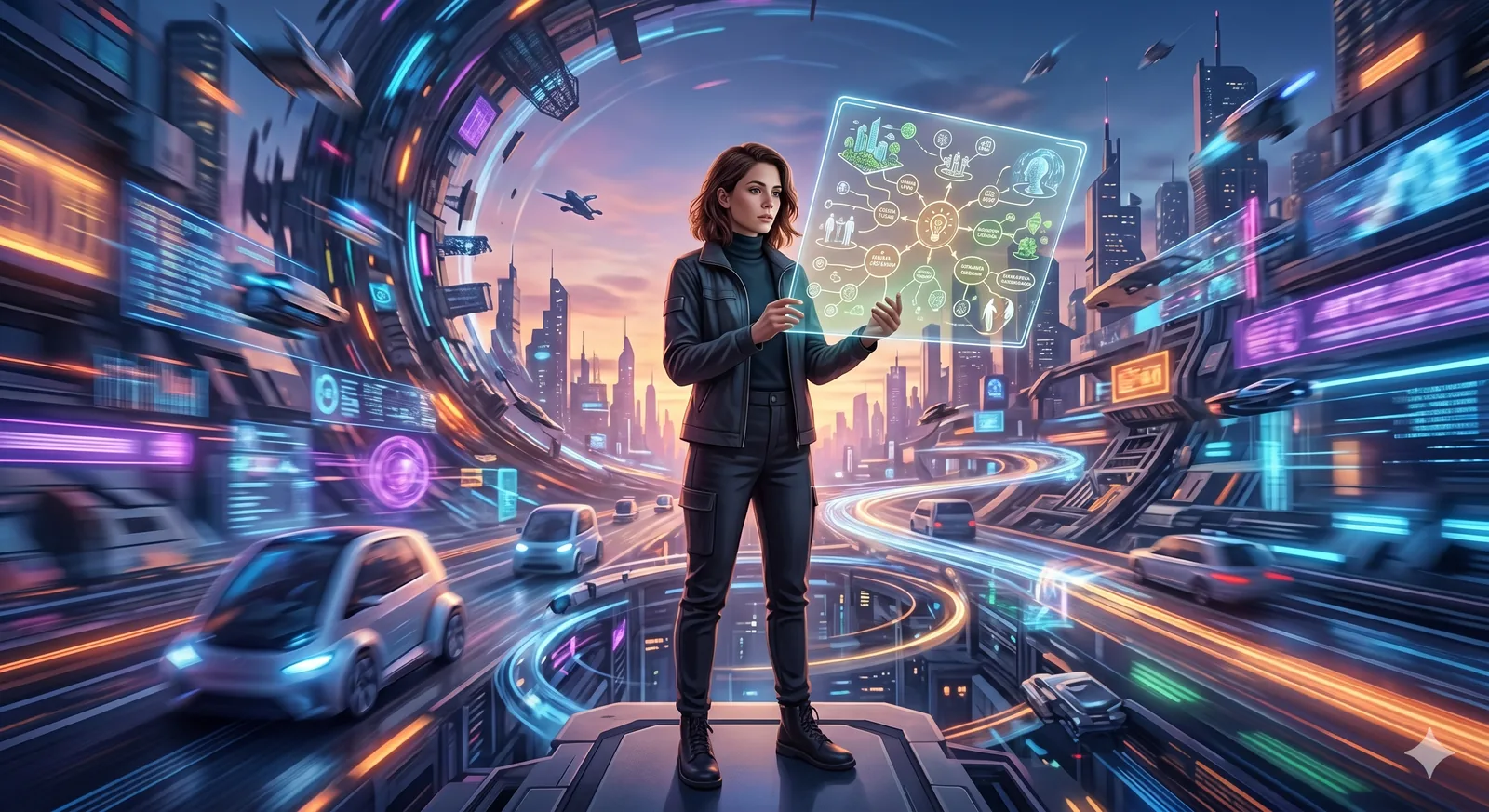
未来都市・シティスケープ 7枚
AIが描く「ありえたかもしれない街」。実在の都市に未来を重ねるのが生成AIの得意分野です。光の色と時間帯を変えるだけで、同じ街がまるで違う表情になります。
プロンプト例 — こんな指示で作れます
「夕暮れの横浜みなとみらいを背景に、緑化が進んだ未来都市を描いてください。ガラスの超高層ビル、空中庭園、青とエメラルドのネオン。写実的な3DCG風、ワイドな構図で。」
コツ:「場所 → 時間帯 → 光の色 → 画風 → 構図」の順に重ねて指定すると、イメージに近づきます。
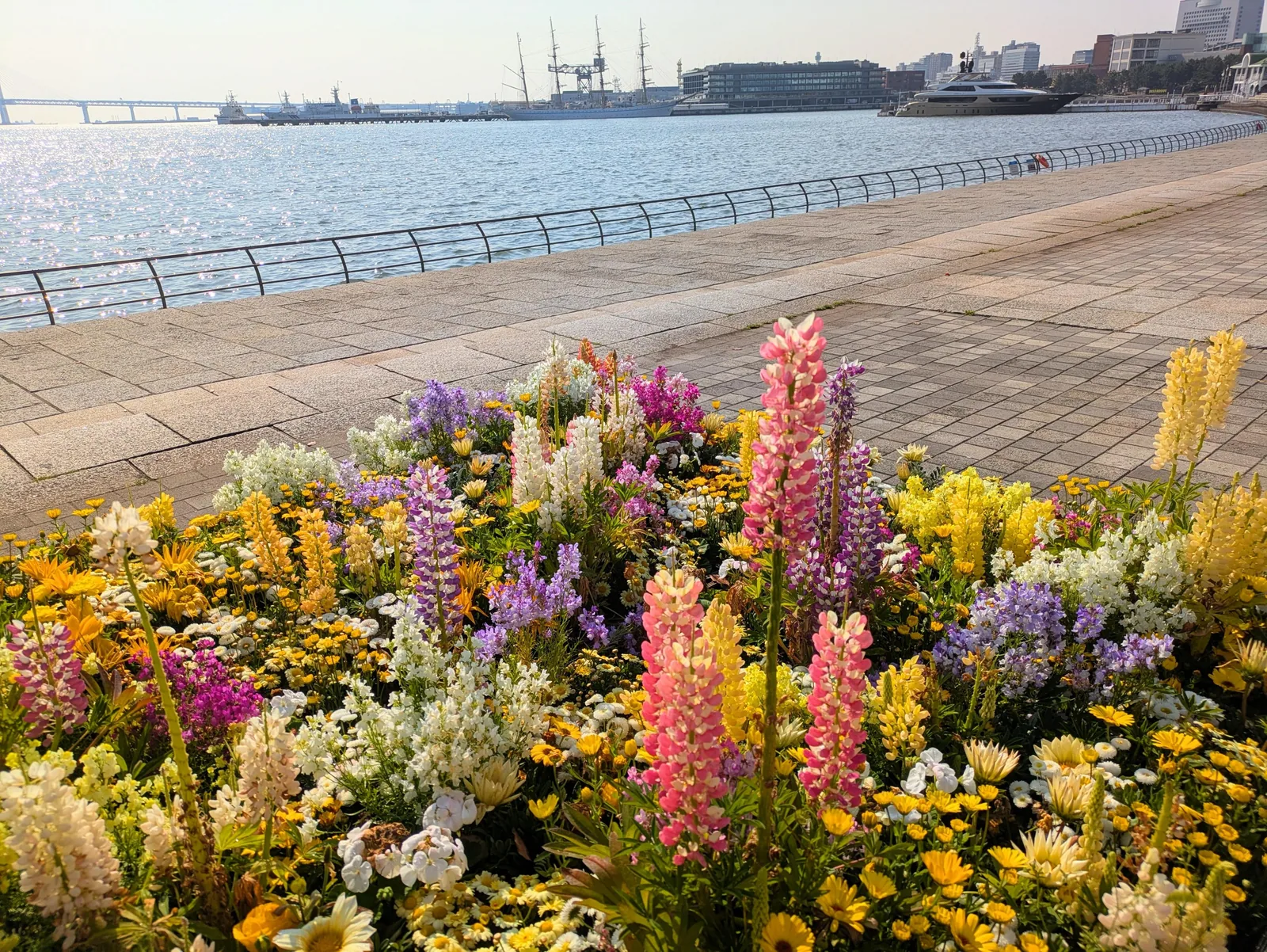
花と街、春の風景 4枚
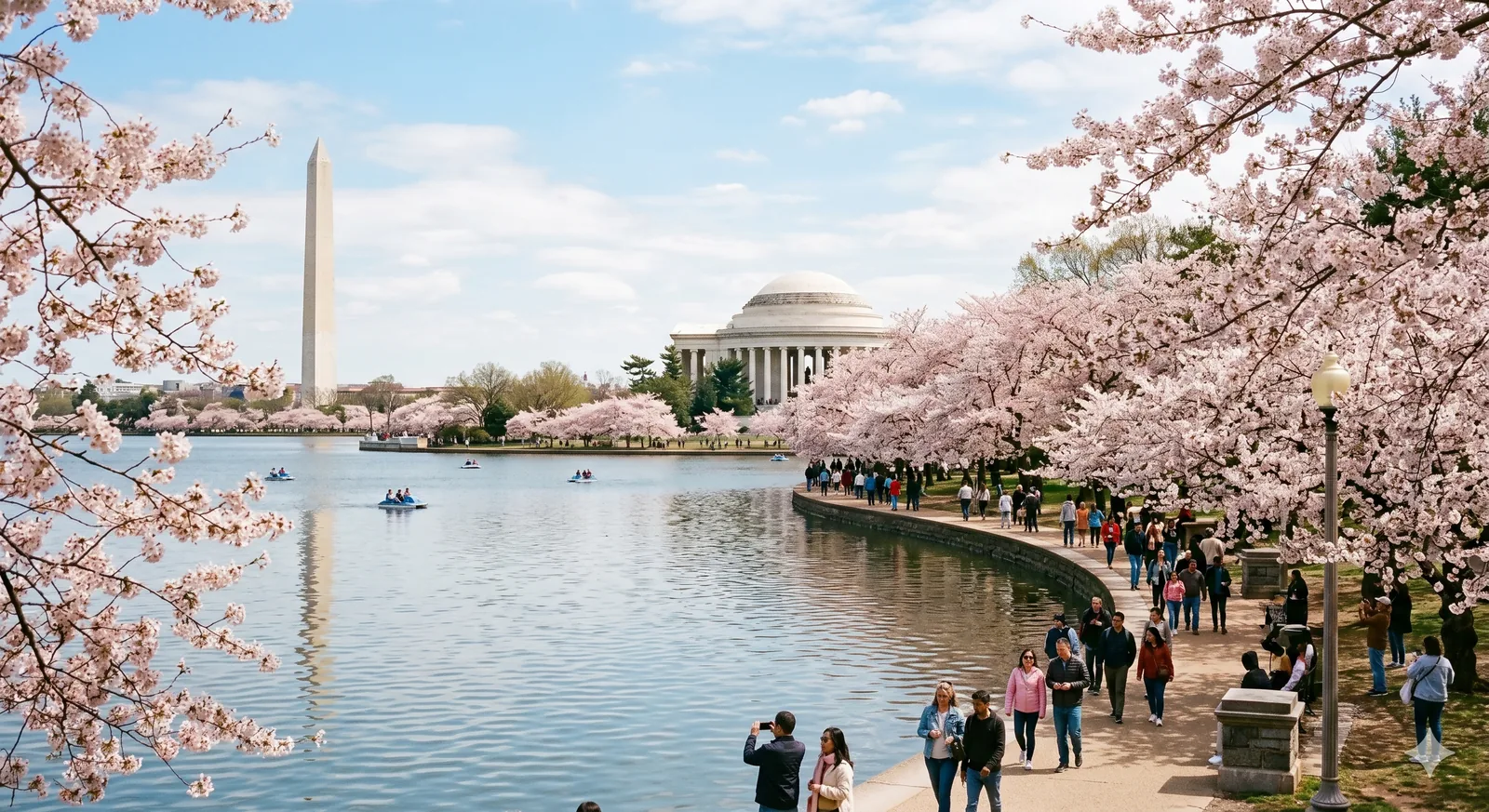
横浜花博(GREEN×EXPO 2027)の話題に合わせて生成した、花と緑のシリーズ。春の都市と自然が同居する風景です。
プロンプト例 — こんな指示で作れます
「横浜の港を背景に、ルピナスやチューリップが咲き誇る広大な花畑。春のやわらかい日差し、写真のようにリアルに。手前の花にピント、背景は軽くぼかして。」
コツ:花の名前を具体的に挙げ、「ピント・ぼかし」を指示すると、ぐっと写真らしくなります。
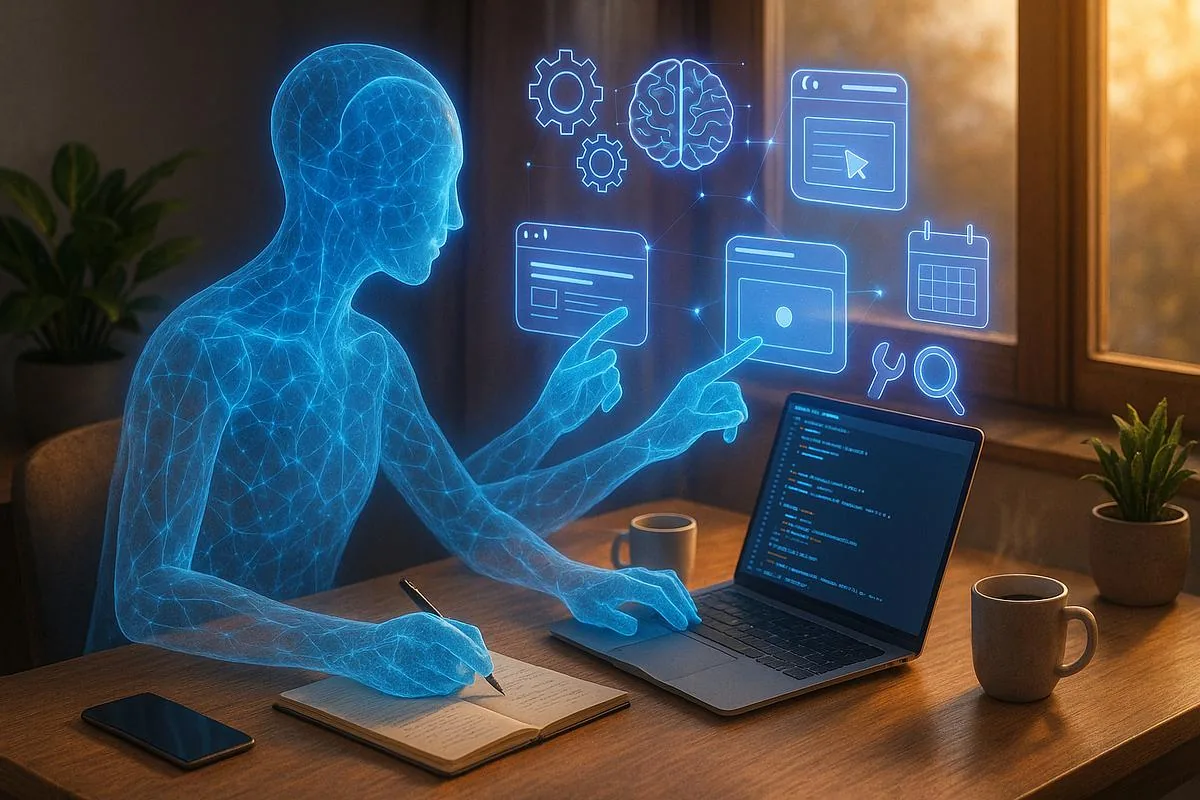
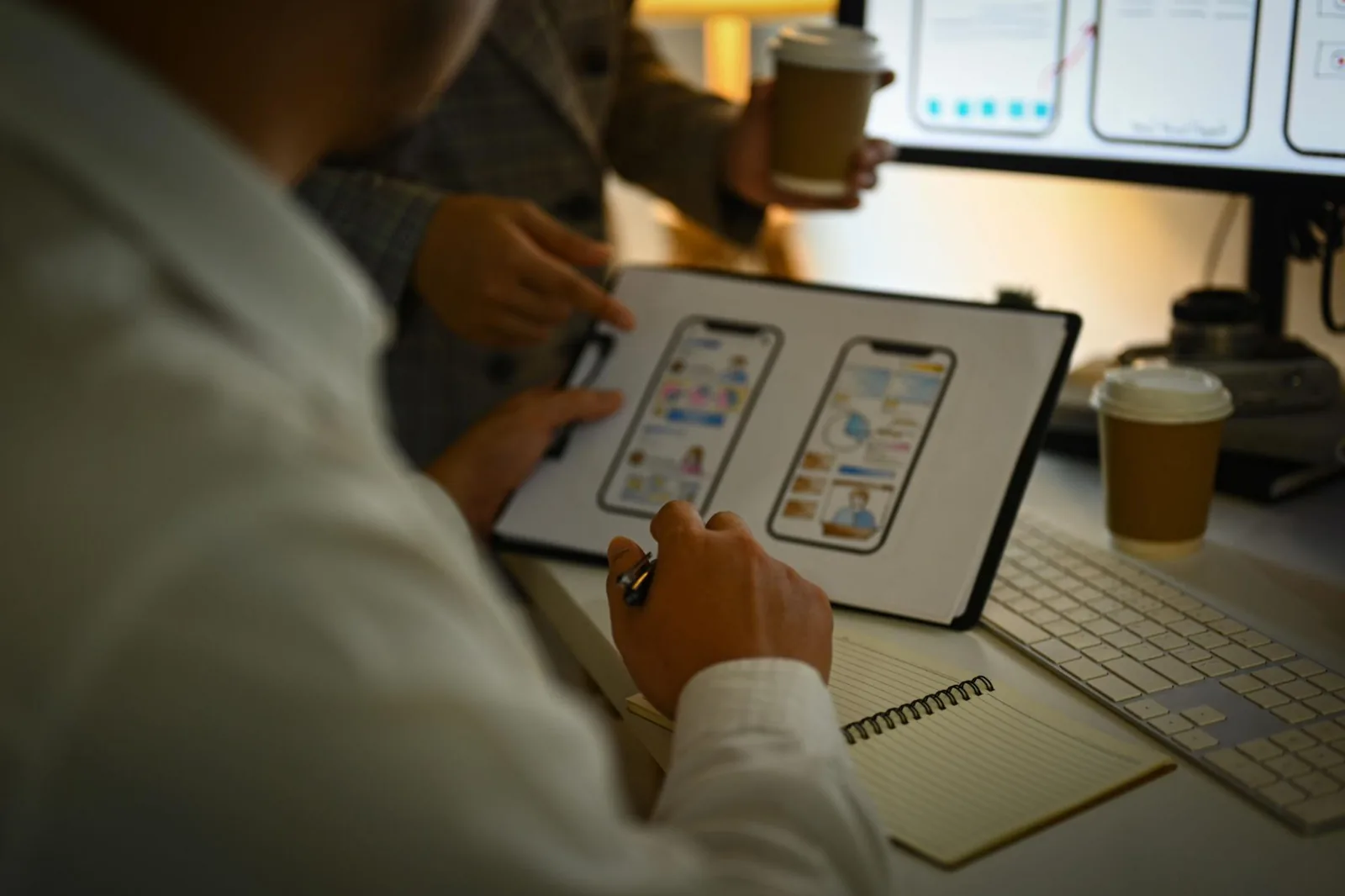
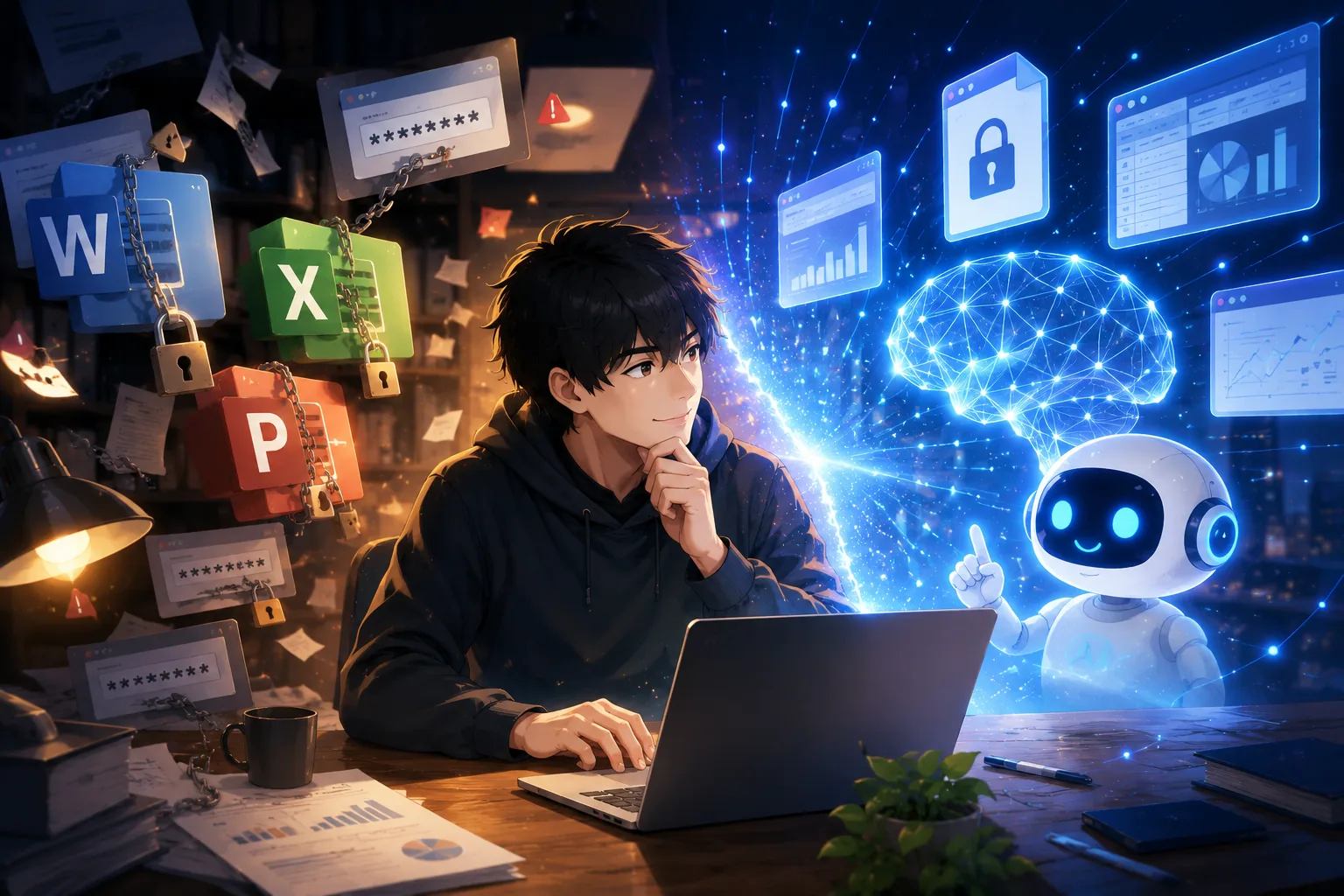
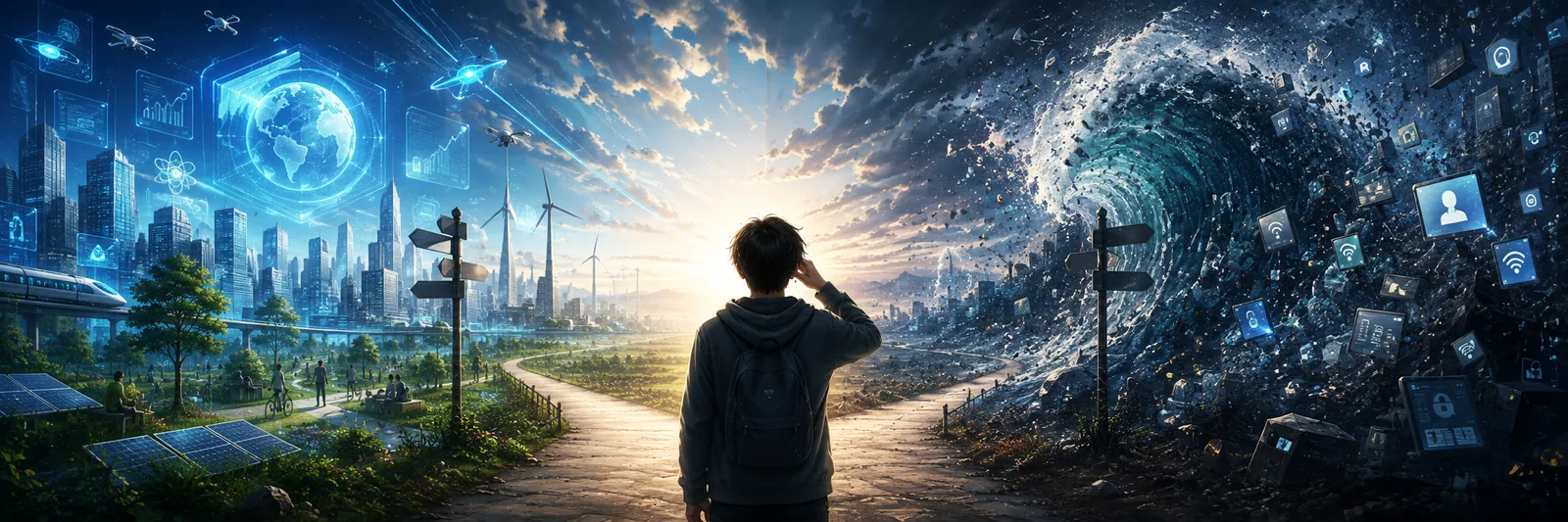
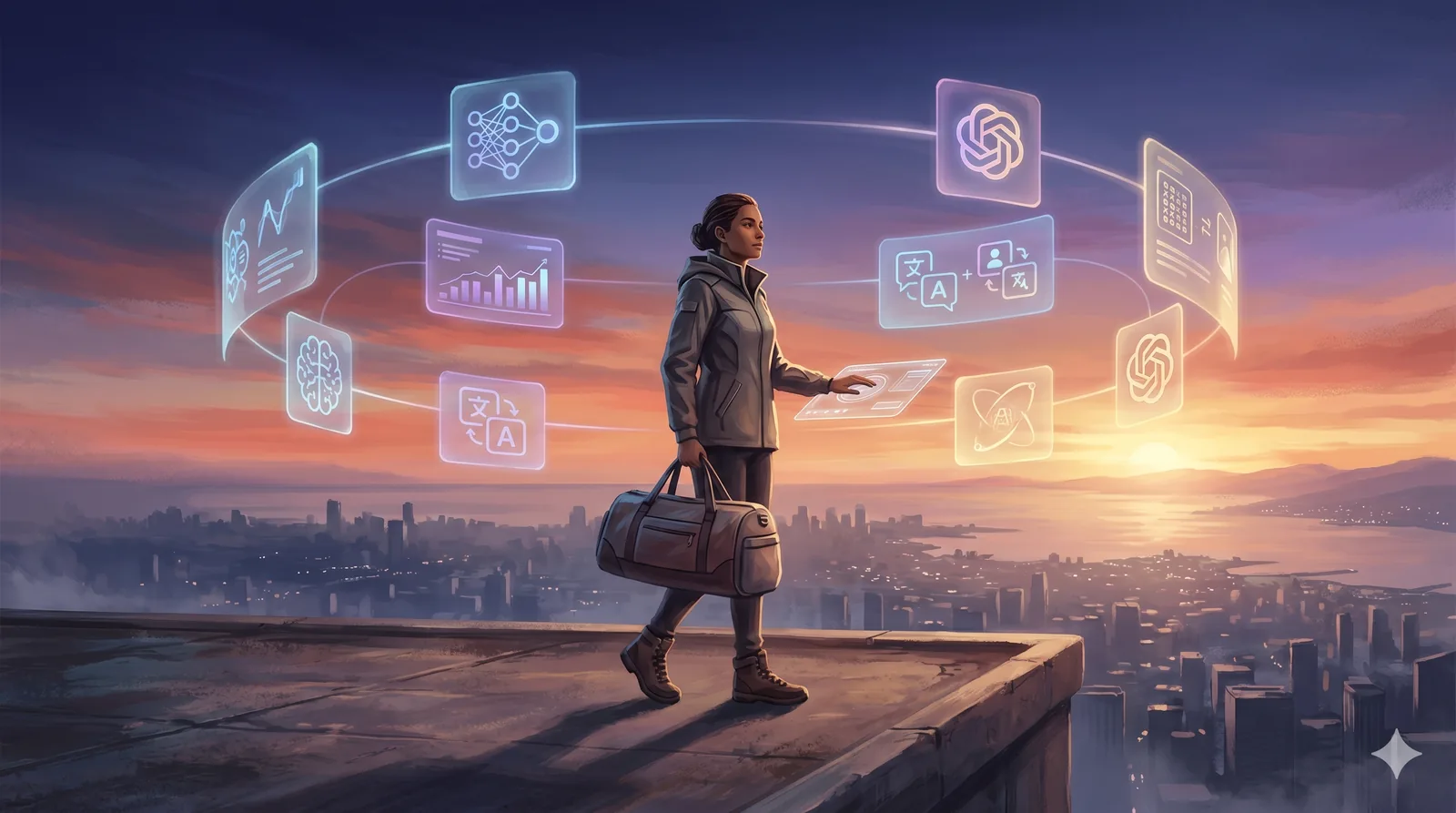
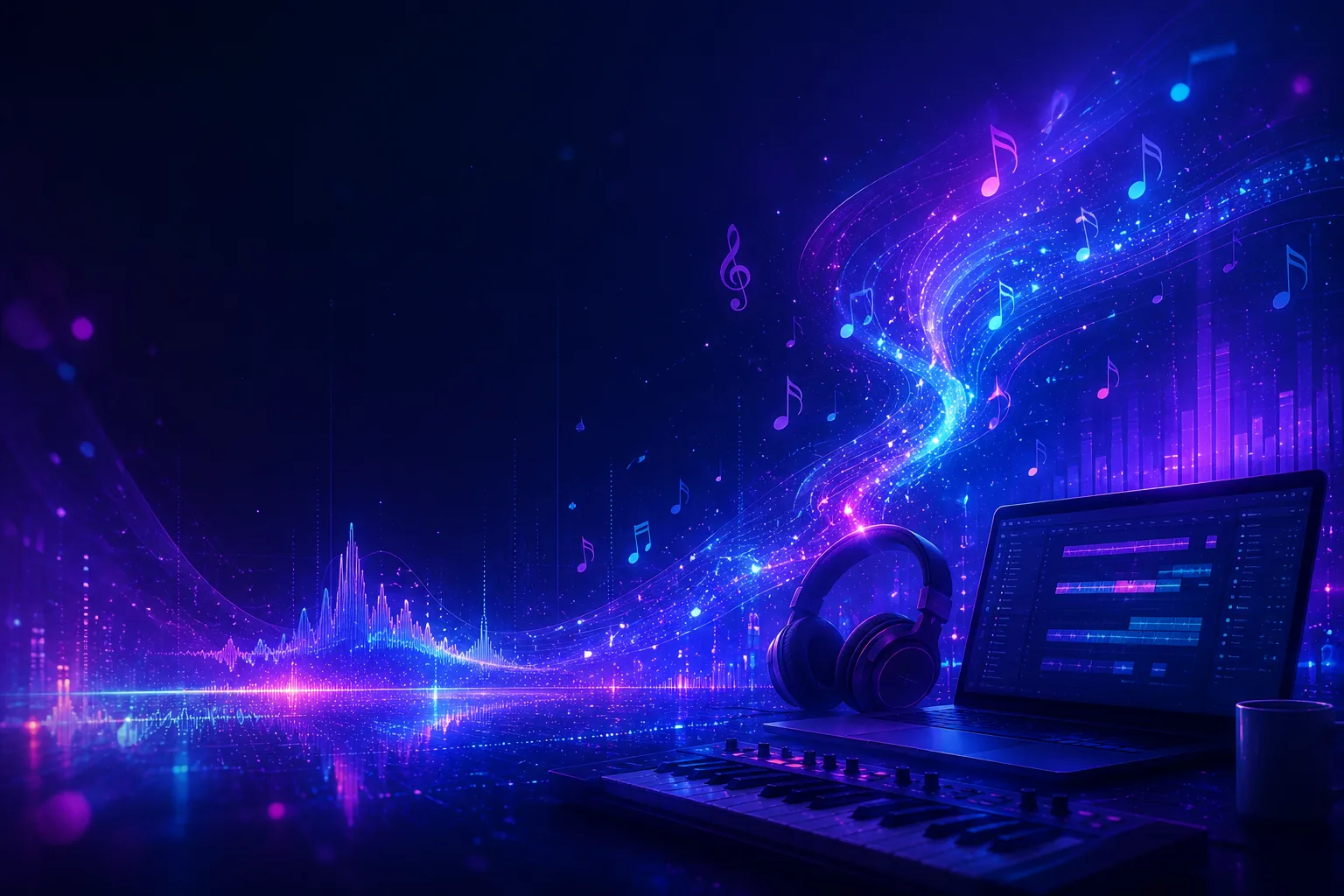
人とAI — はたらく・暮らす 10枚
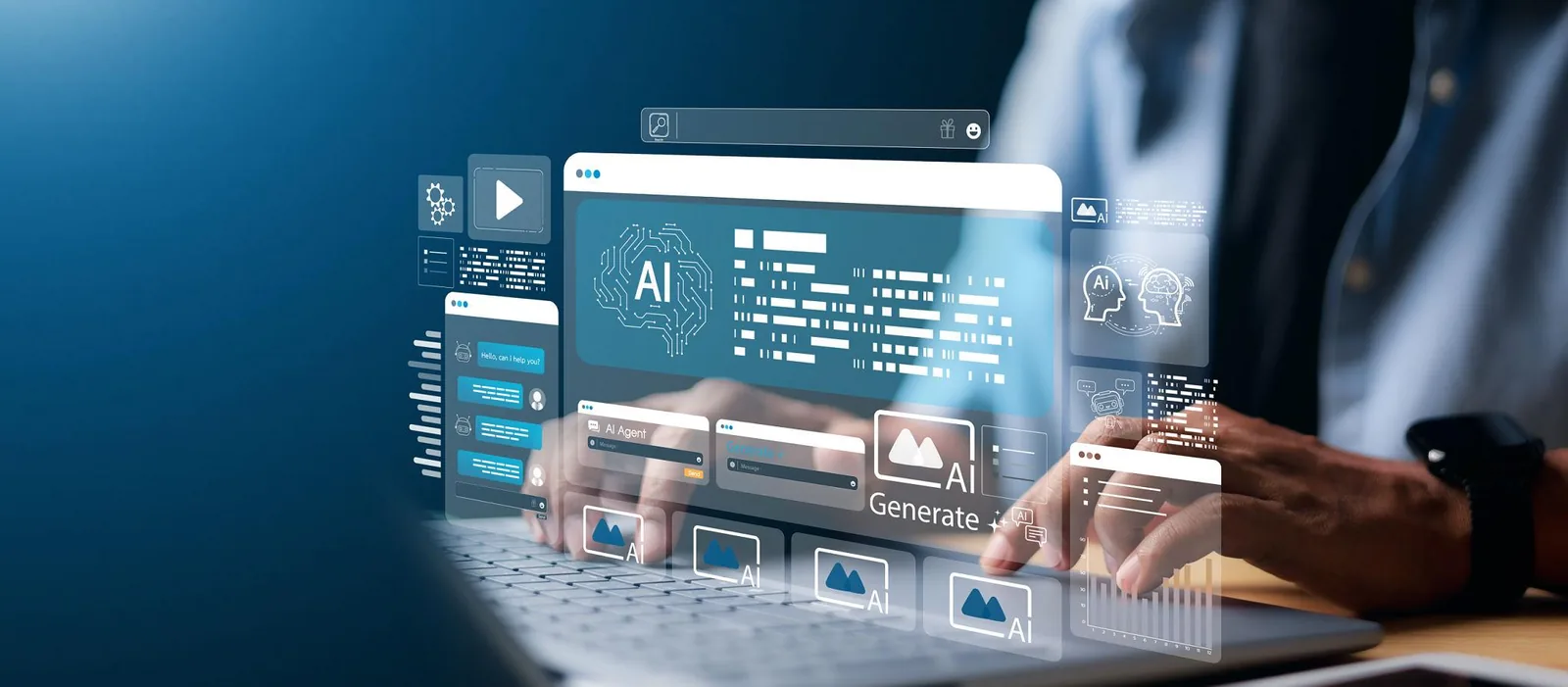
「人がAIと働く・暮らす」場面を見せるためのシリーズ。写実からイラスト調まで、画風の指定ひとつで雰囲気が大きく変わります。
プロンプト例 — こんな指示で作れます
「ノートパソコンで作業する人の隣に、AIのホログラム画面が浮かんで手伝っているイラスト。親しみやすいフラットイラスト調、青と紫の配色で。」
コツ:「誰が・何をしている・どんな雰囲気」を1文ずつ。画風(写実/イラスト)の指定が仕上がりを最も左右します。

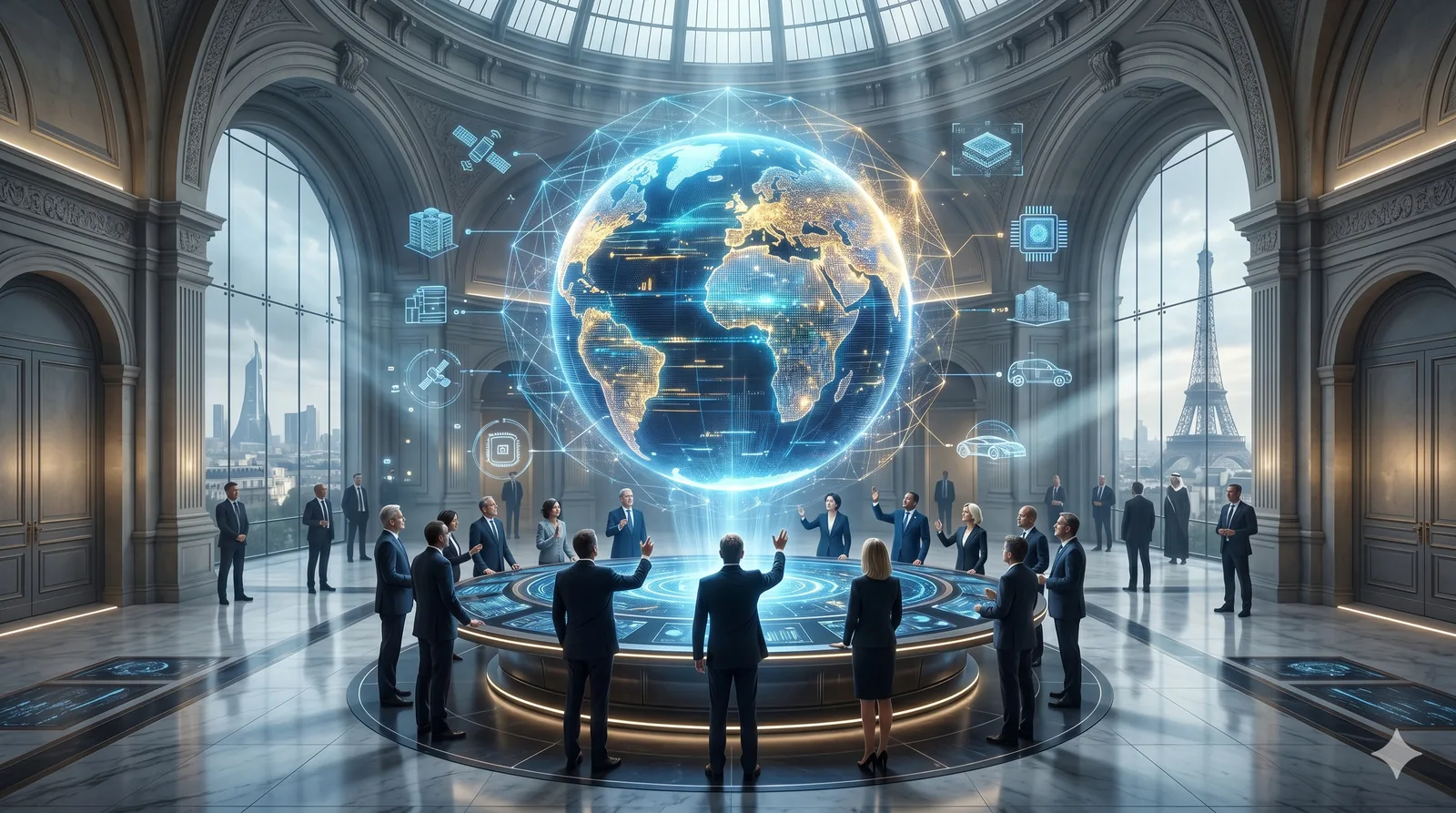
世界とネットワーク 7枚
「AIで世界はどう変わる?」を考えるための、地球やネットワークのシリーズ。抽象的なテーマも、象徴するモチーフを指定すれば1枚の絵になります。
プロンプト例 — こんな指示で作れます
「光の粒子でつながる世界地図。大陸が青いドットで浮かび上がり、データの線が国々を結ぶ。黒背景のデジタルアートとして、横長で。」
コツ:「地球・地図・ネットワーク」など中心モチーフを先に決め、色と背景を指定すると安定します。

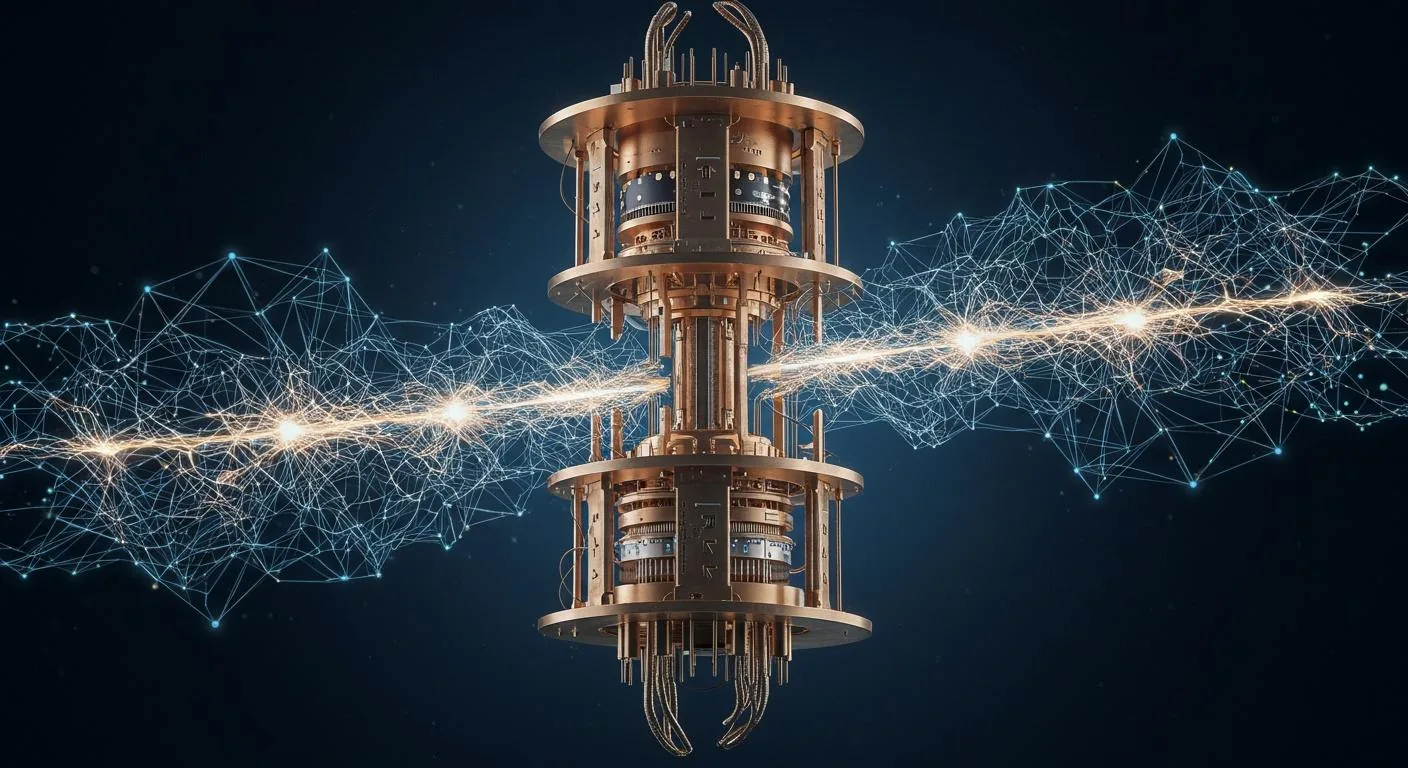
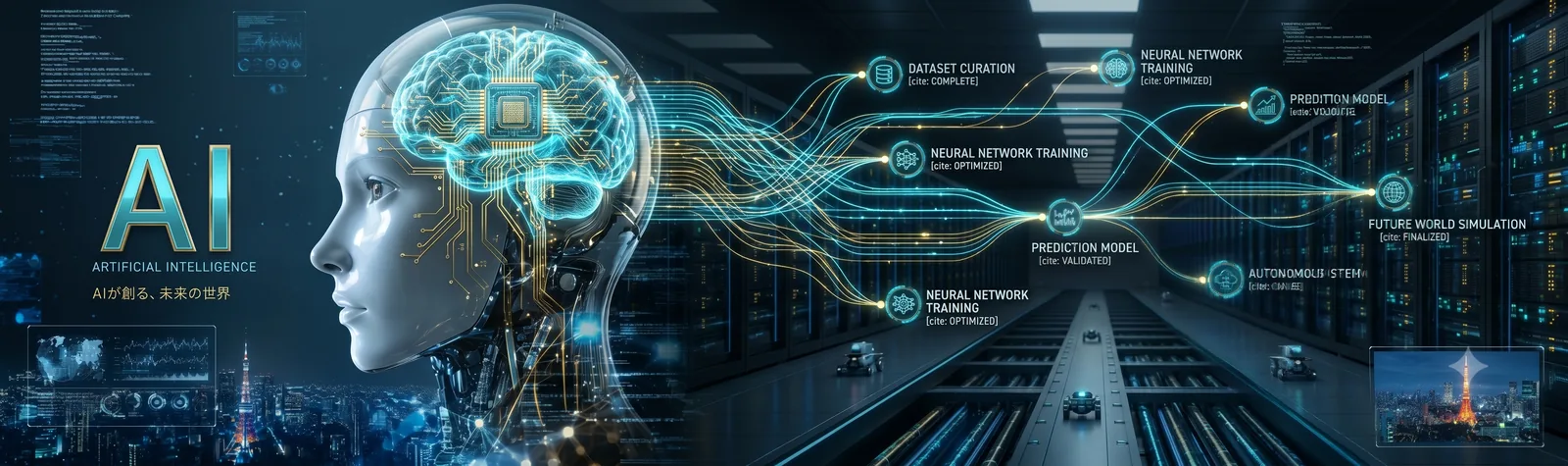
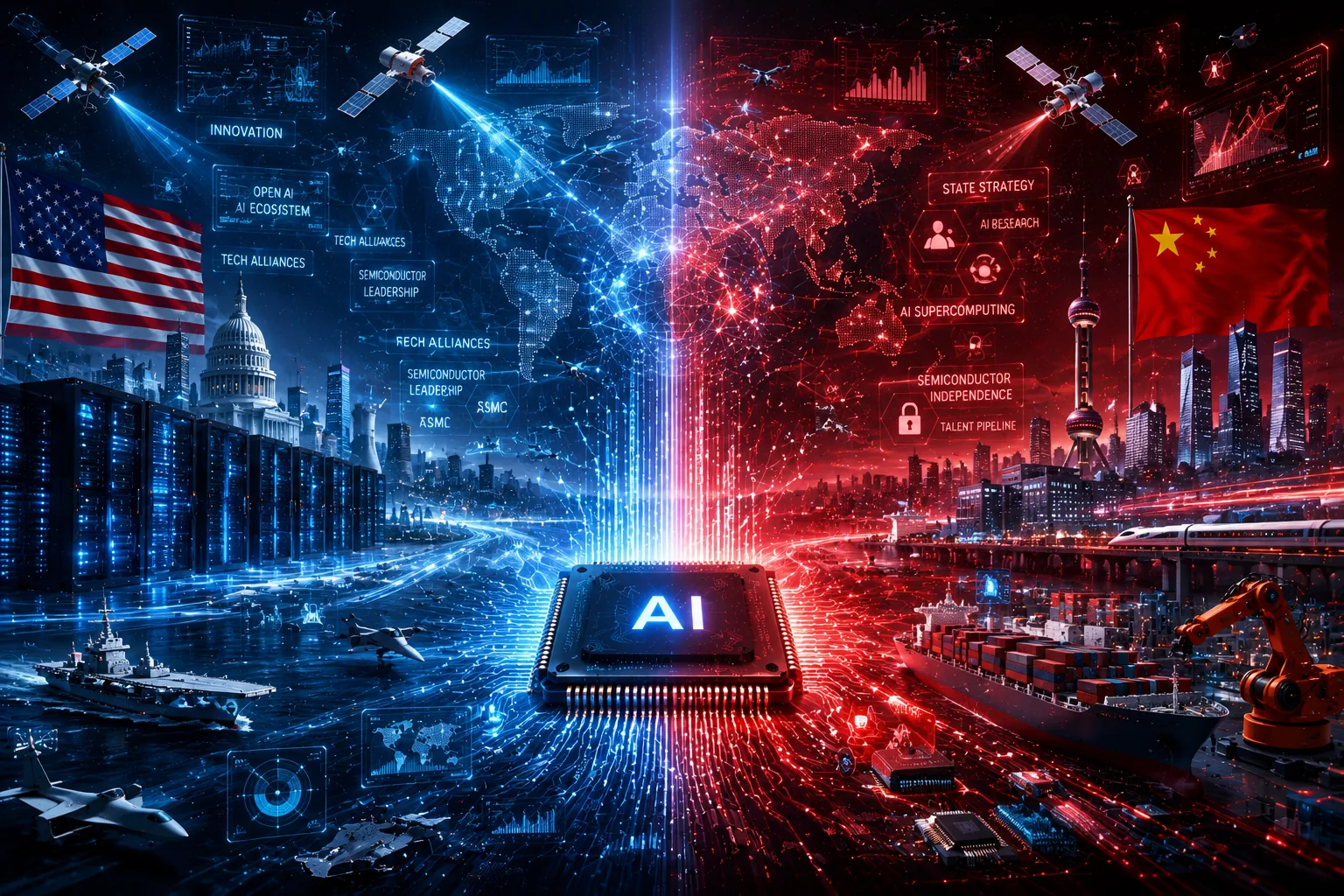
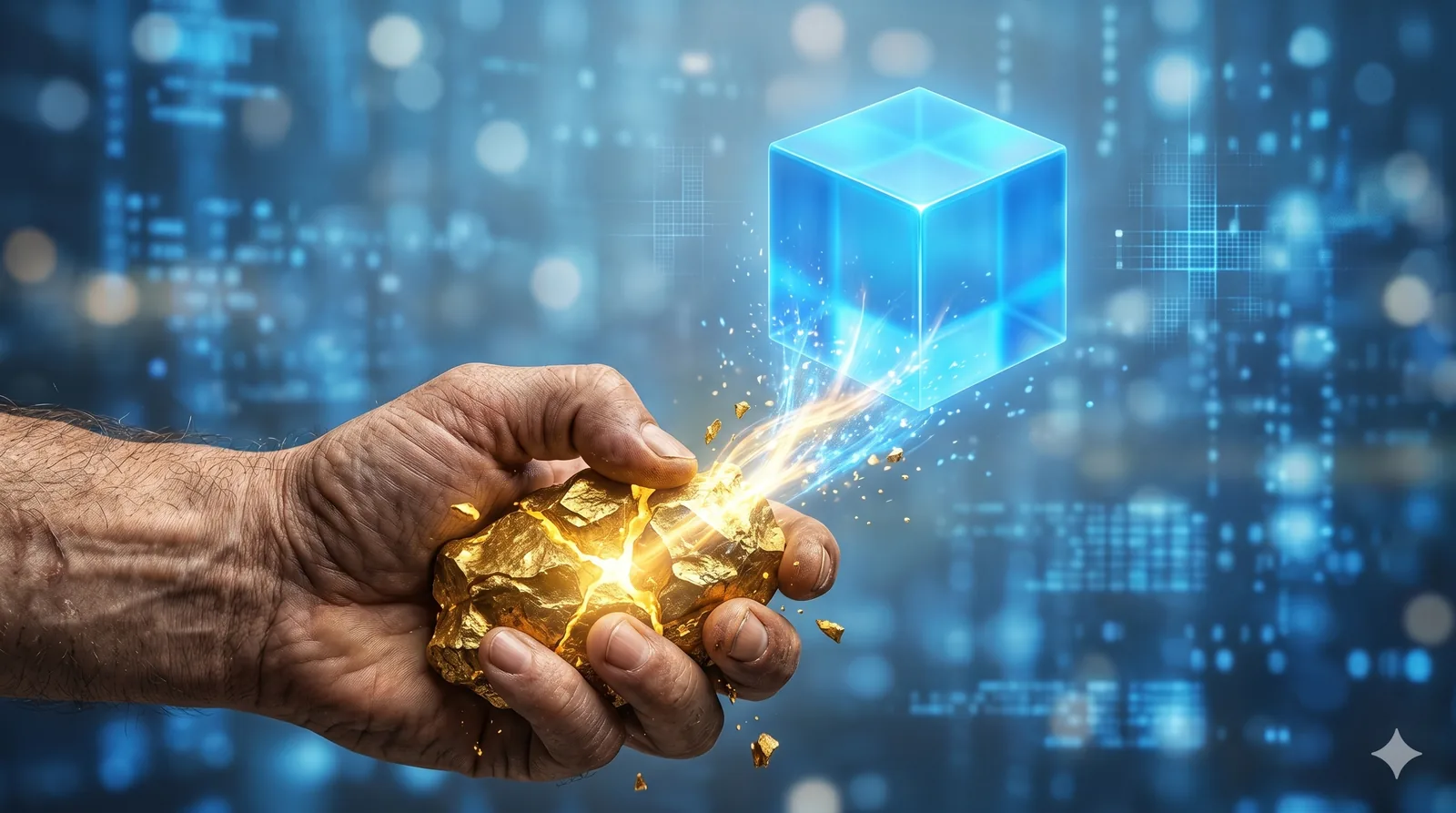
抽象・テック 10枚
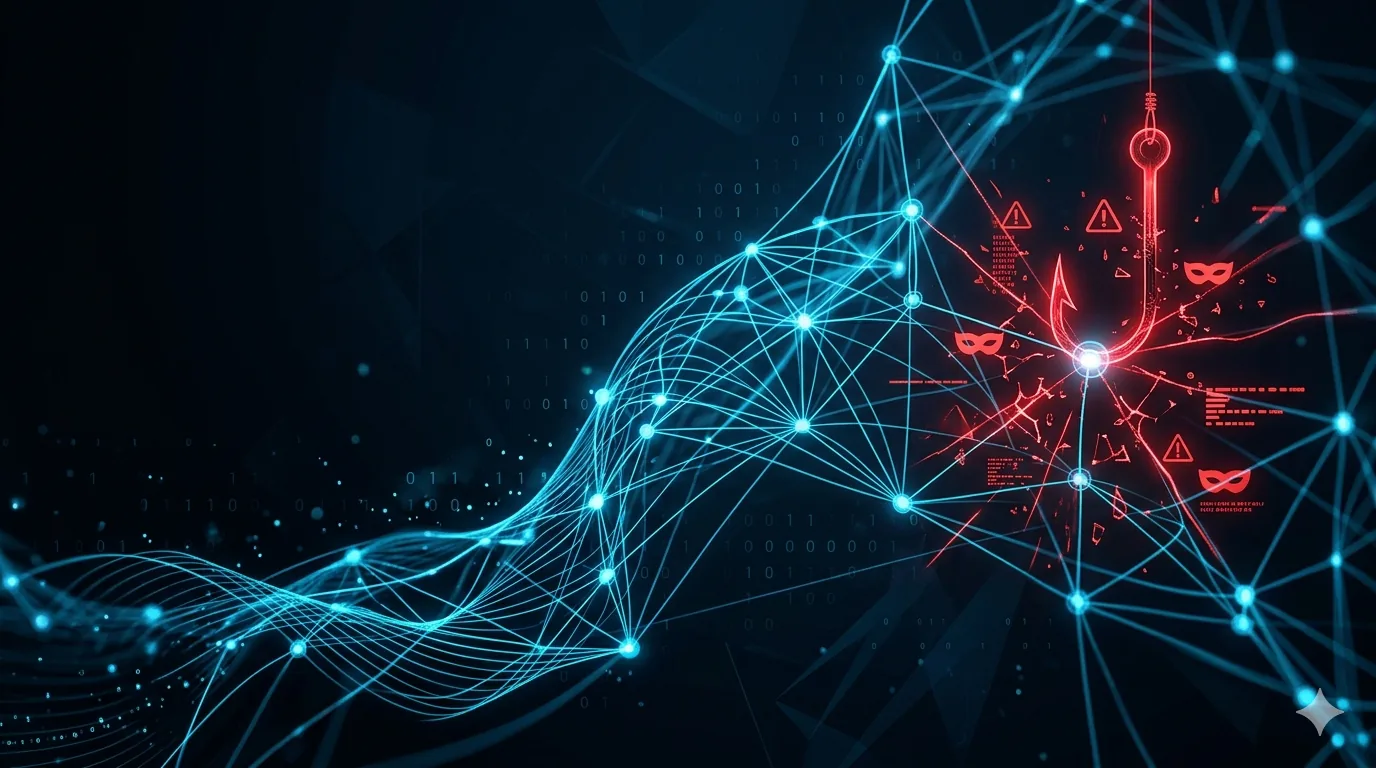
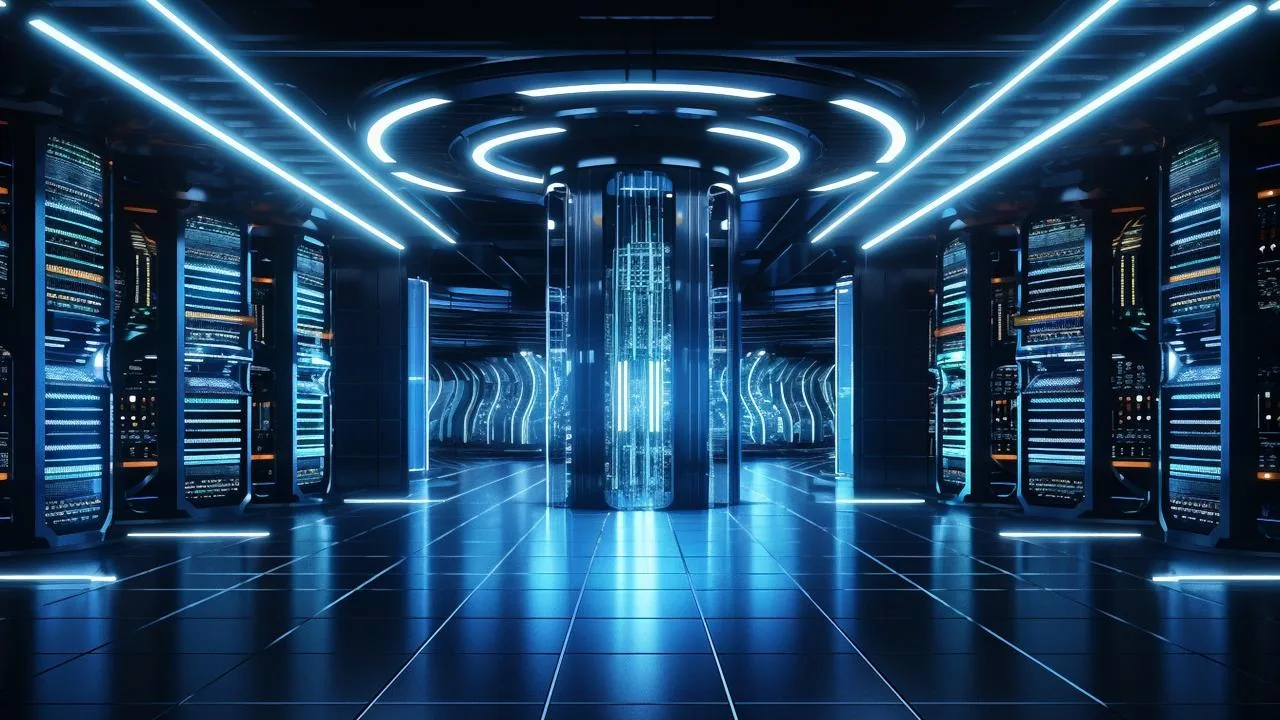
データ・回路・音・光——AIの“なかみ”を感じさせる抽象シリーズ。被写体を置かず、背景やイメージカットとして使いやすい絵柄です。
プロンプト例 — こんな指示で作れます
「音の波形のように脈打つ、青いデータの可視化。等間隔のバーが上下してリズムを刻む。黒背景にシアンのグロー、抽象的に、横長で。」
コツ:「黒背景+発光色1〜2色+モチーフ(波形・回路・粒子)」と決めると、まとまった抽象画になります。


和×AI 4枚
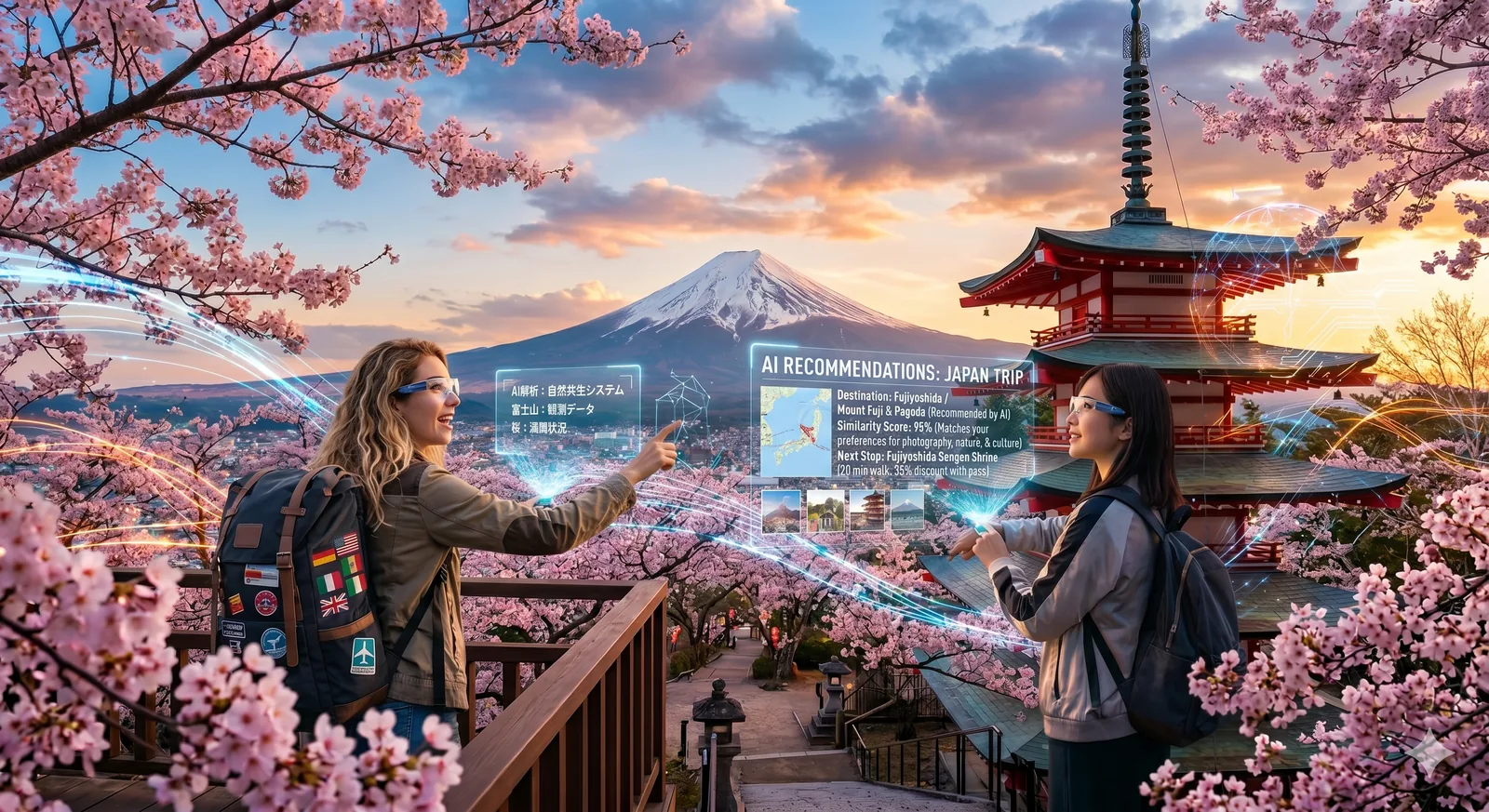
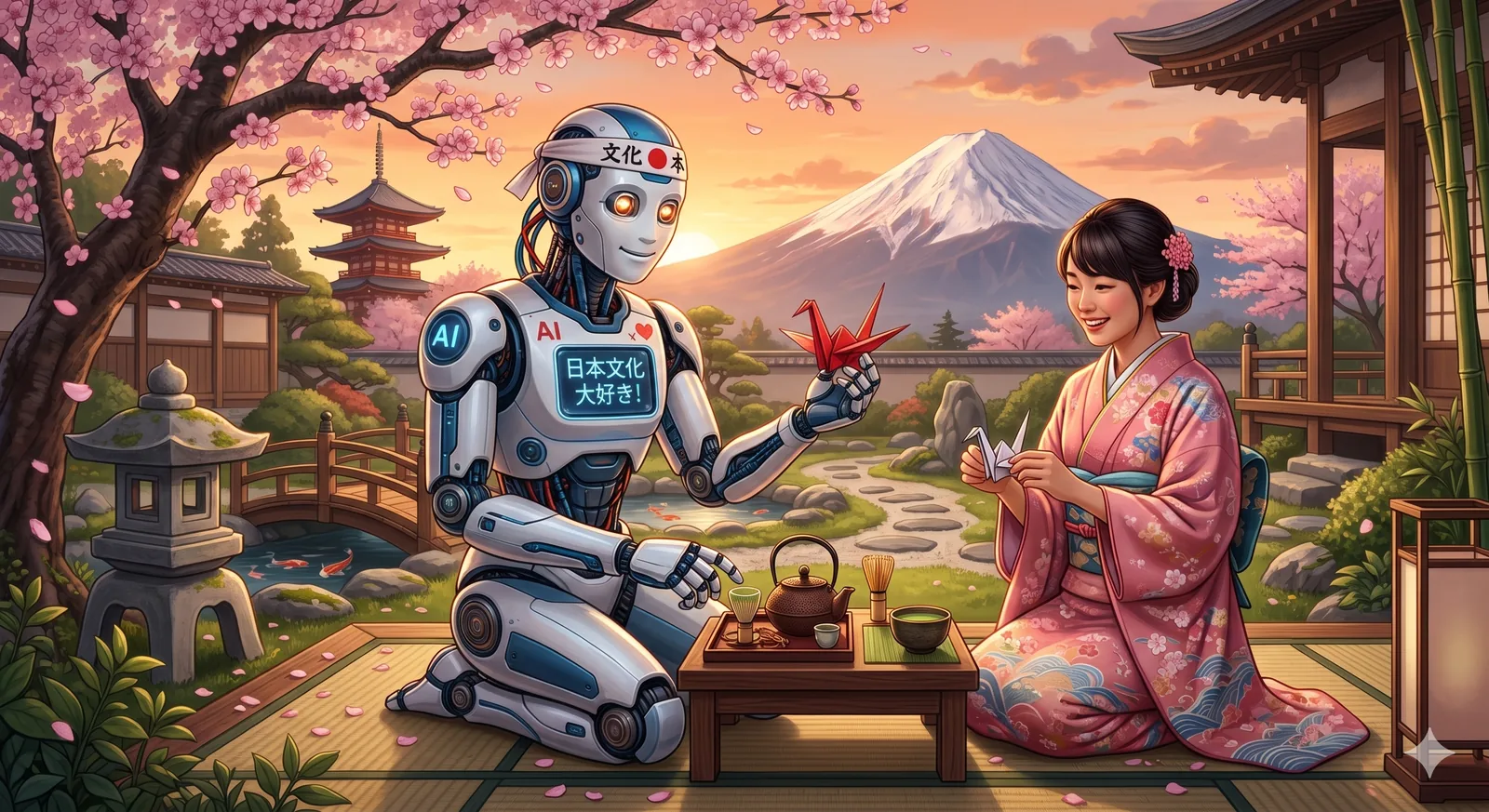
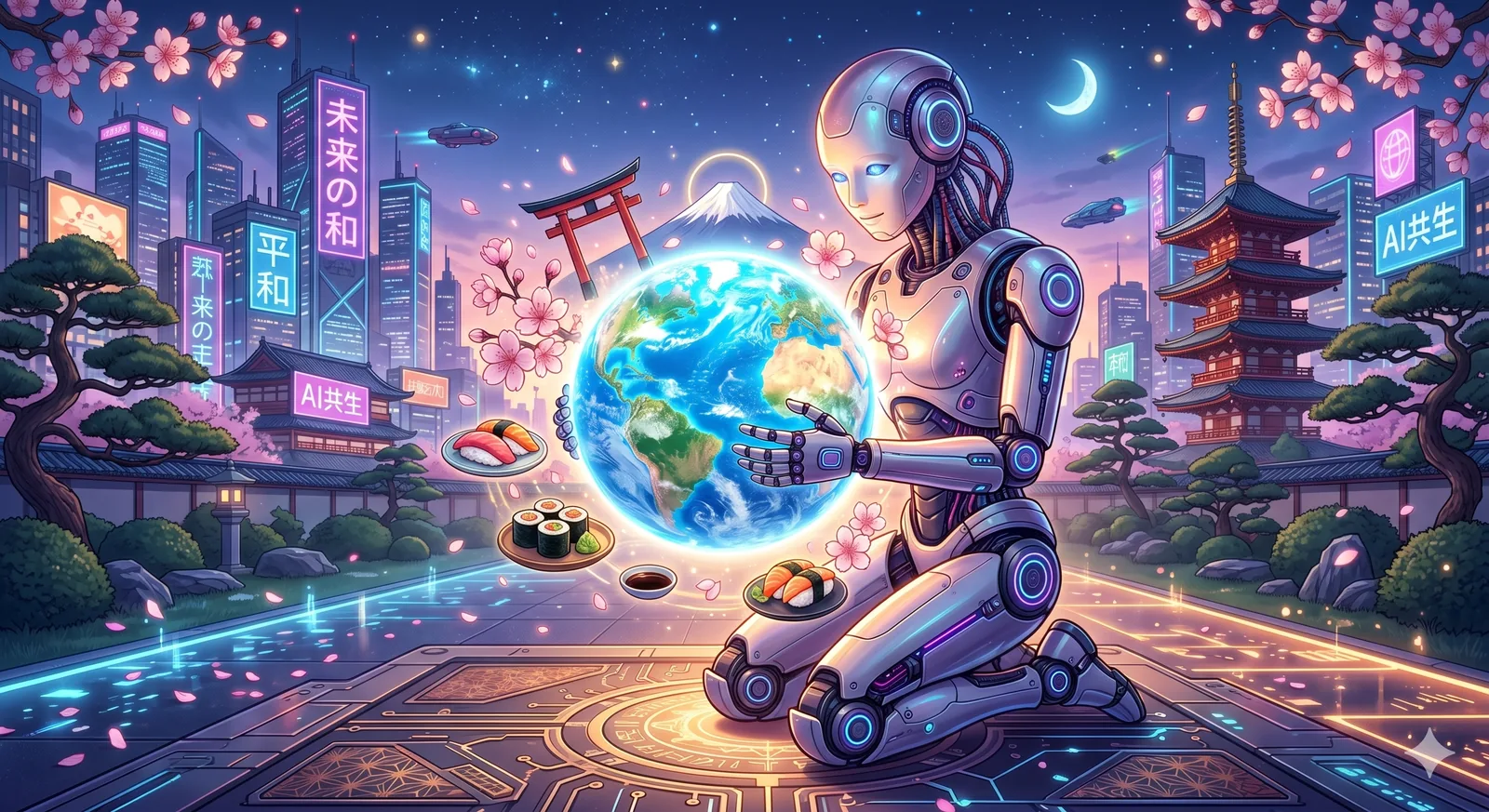
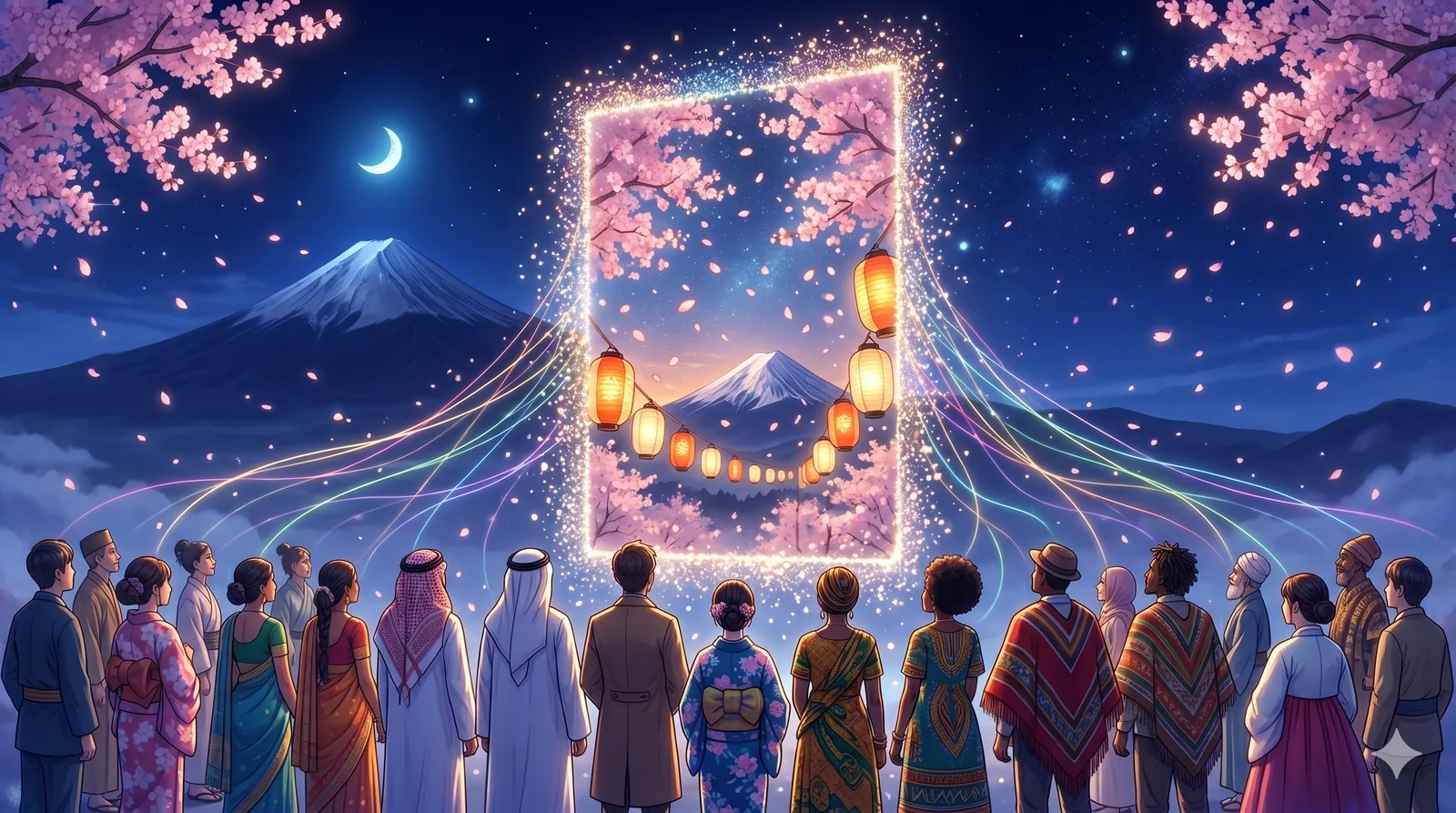
「なぜAIは日本が好き?」——和の情景とテクノロジーを融合させたシリーズ。富士山・桜・鳥居・着物といった象徴を、AIと組み合わせています。
プロンプト例 — こんな指示で作れます
「夕暮れの富士山を背景に、人型ロボットと着物姿の人が静かに向き合う。和とテクノロジーの共生をテーマに、あたたかな逆光で、写実的に。」
コツ:「和のモチーフ(富士・桜・鳥居)+AI(ロボット・光)+時間帯」を組み合わせると、雰囲気が決まります。
プロンプト“だけ”じゃない — 画像生成のコツ5つ
じつは、いい画像はプロンプトの言葉選びだけでは決まりません。このギャラリーの画像づくりで実際に効いた、プロンプト以外のテクニックを紹介します。
1回で決めない——「履歴」ごと育てる
ChatGPT や Gemini は会話の履歴(文脈)を覚えています。最初の1枚を出したら、同じ会話の中で「もっと夕方っぽく」「人を増やして」「この部分だけ直して」と重ねて修正するのが近道。ゼロから書き直すより、ずっと意図が伝わります。
参考画像・参考サイトを読み込ませる
「この写真の雰囲気で」「このサイトのトーンに合わせて」と、参考画像やスクリーンショットを添付して渡す方法。言葉で説明しにくい配色・質感・構図が一発で伝わります。このサイトの挿絵も、ページのスクショを渡してトーンを揃えています。
プロンプト自体を、AIに考えてもらう
じつは最強の小ワザ。ChatGPT や Claude に「『AIバブル』を象徴する画像を作りたい。画像生成用のプロンプトを書いて」と頼むと、モチーフ・照明・構図まで盛り込んだプロンプトを提案してくれます。それを画像生成AIに渡せばOK。
サイズ・比率は最初に決める
記事のバナーなら横長(16:9)、サムネなら正方形——使いみちに合わせた比率を最初に指定しておくと、あとからのトリミングで構図が崩れません。「横長のバナー用に」と用途ごと伝えるのも効果的です。
文字は“あとから載せる”
画像内の日本語の文字は、まだ崩れることが多い部分。「文字は入れないで」と頼んで画像だけ作り、文字はHTMLや編集ソフトであとから載せると仕上がりがきれいです。どうしても入れたい場合は、短い英単語なら成功率が上がります。
よくあるつまずき — Q&A
はじめる前に気になる、お金・うまくいかない・権利まわりの疑問にさらっとお答えします。
お金はかかりますか?
ChatGPT・Geminiとも、無料のまま画像生成を試せます。回数や混雑時の制限はありますが、まず無料で十分はじめられます。有料版にすると、枚数・速度・高解像度の上限が上がります。
思ったとおりの絵になりません。
一度で決めようとせず、同じ会話の中で「もっと夕方っぽく」「人を増やして」と重ねて修正するのが近道です。言葉で説明しにくいときは、参考画像を渡すと一発で伝わります。
画像の中の文字がうまく出ません。
画像内の日本語は、まだ崩れやすい部分です。「文字は入れないで」と頼んで画像だけ作り、文字はあとから載せると仕上がりがきれいです(短い英単語なら成功率が上がります)。
作った画像は使ってよいの?(商用利用)
ChatGPT・Geminiは生成物の利用を認めていますが、扱いは各サービスの最新の利用規約によります。利用前に規約を確認し、実在の人物・ブランド・既存作品の権利には注意してください。
どのツールではじめるのがいい?
手軽さならChatGPT、Googleとの連携や無料枠の広さならGeminiが目安です。Claudeは画像生成こそしませんが、プロンプト作りや文章づくりで頼りになります。
この画像たちについて
- 掲載画像はすべて、生成AI(ChatGPT・Gemini など)で作成したものです。実在の風景・施設・団体を写した写真ではありません。
- 各画像の「再現プロンプト」と各ジャンルの「プロンプト例」は、実際の生成時の指示をもとにした再現用の例(要約)です。同じ指示でも、生成のたびに違う絵になります。
- 画像は記事の挿絵として制作したものです。つくり方のコツは各画像の「再現プロンプト」でそのまま公開しています。
- 掲載画像の無断転載・再配布はご遠慮ください。
「自分も作ってみたい」と思ったら——画像生成も含めたAI活用の始め方は、こちらの記事からどうぞ。