
💥 事件発生 — また「容量オーバー」で弾かれた
送りたいのはスクショ1枚。なのに、たった数百キロバイトの壁に阻まれる。
問い合わせフォームに、資料アップロードに、フリマの出品欄。「画像は2MBまで」「500KB以内」——スクショを貼ろうとするたび、「ファイルサイズが大きすぎます」の赤い文字。送りたいだけなのに、進めない。
小さくする手順がまた面倒。ペイントを開いて → 貼り付けて → サイズを勘で変えて → 形式を選んで → 名前を付けて保存。「これで500KB以内に収まった?」は、保存してみるまで分からない。オーバーしてたら、やり直し。
ぼく「500KB以内にして」って言われても、どのくらい縮めればちょうど収まるのか、勘でしか分からないんだよ! 何回も保存し直してる。
クロードそれ、人間が勘でやる仕事じゃない。「このサイズに収めて」と数字で言えば、機械がちょうどに合わせる——そういう道具を作ろう。貼って、サイズを言うだけ、でね。
🕵 調査 — 「ちょうどに収める」が、意外と難しい
画像を小さくする方法はある。問題は「狙った大きさにピタッと止める」ことだった。
画像を軽くする方法は2つ。①画質を落とす(JPEGやWebPで“粗く”する)。②解像度を小さくする(そもそも縦横のドット数を減らす)。どちらもサイズは減る。でも——「じゃあ画質をいくつにすれば、ちょうど500KBになる?」には、誰も即答できない。
ぼく画質90%で試したら600KB。80%で400KB。……じゃあ85%? 結局また“勘で当てる”に戻ってる!
クロード1%ずつ全部試すと遅い。でも幸い、画質を上げればサイズも必ず増える——この“素直な関係”が使える。だったら、片っ端から試さなくても、賢い探し方があるよ。
ぼく賢い探し方?
クロード「」だ。数当てゲームで『真ん中は? 大きい? 小さい?』と半分ずつ範囲を絞る、あれだよ。」
🎯 山場 — 二分探索、そしてPNGという例外
中核は約25行の関数。だが、その中に「収める工夫」と「譲らない主義」が詰まっていた。
できあがった心臓部が encodeToTarget()。やっていることはシンプルだ。画質を0.05〜1.0の範囲で二分探索し、目標サイズに収まる中で一番高い画質を数回で見つける。それでも収まらなければ、解像度を0.8倍して、最初からやり直す。これを最大8回。
// ざっくり日本語にした擬似コード
let scale = 1.0;                       // まずは等倍から
for (let i = 0; i < 8; i++) {          // 解像度の段階縮小は最大8回
  // ── 画質を二分探索(JPEG / WebP)──
  let lo = 0.05, hi = 1.0, best = null;
  for (let n = 0; n < 8; n++) {        // 8回で十分に絞れる
    const q = (lo + hi) / 2;
    const blob = encode(scale, q);     // canvasから書き出し
    if (blob.size <= target) {         // 収まった → もっと高画質を狙う
      best = blob;  lo = q;
    } else {                           // 重い → 画質を下げる
      hi = q;
    }
  }
  if (best) return best;               // 収まった中で最高画質を採用
  scale *= 0.8;                        // ダメなら解像度を縮めて再挑戦
}
ぼく1%刻みで100回試すかと思ったら、8回で当たるのか。速い! ……でもPNGって、これ画質のツマミ無いよね?
クロード鋭い。は「画質を落とす」という概念が無い形式なんだ(劣化しない代わりに、細かくサイズを削れない)。だからPNGだけは二分探索をせず、解像度の縮小だけで目標に寄せる。文字のくっきりさを守りたい人のために、あえて画質を犠牲にしない。
🛟 「絶対に壊さない」という保険
目標が極端に小さくて、8回縮小しても収まりきらないこともある。そのとき道具はエラーで止まらず、“いちばん近い形”を返して「目標は超えたよ」と正直に伝える。「必ず収める」より「破綻せず、できる限り近づける」。道具は、無茶を言われても黙って最善を尽くす。
🎉 完成 — 貼って、サイズを言って、保存
心臓部さえできれば、あとは“気持ちよく使える皮”をかぶせるだけ。
Print Screen で撮って、Ctrl+V で貼る。あとは「JPEGで、300KB以内」のように指定して保存ボタン。目標サイズはスライダーでも決められる(10KB〜5MB)。ちょうどに収まった1枚が、すぐ手に入る。
貼り付け(Ctrl+V)、ボタンで読み取り、ファイルのドラッグ&ドロップ。好きなやり方で放り込める。
「メール添付」「フリマ出品」みたいに、形式と目標サイズの“よく使う組み合わせ”をワンタップで。毎回スライダーを触らなくていい。
初回だけ保存先フォルダを選べば、以降は確認なしでポンポン保存。何枚も処理する日にストレスがない。
言語やダークモードはずっと記憶。かんたん設定は閉じたらリセット。「毎回まっさらがいい設定」と「覚えててほしい設定」を意図的に分けた。
ぼく「保存してみるまで分からない」が、「指定した数字で必ず出てくる」になった。もう赤い『容量オーバー』を見なくて済む……!
クロード今回は公開したから、同じ悩みの人が誰でも使える。日本語と英語、明るい画面と暗い画面、スマホでも。せっかくの道具、独り占めしなくていいからね。
「保存してみないと分からない」が、
「言ったサイズで、ちょうど出てくる」に。
🖱 実際の画面で、使い方(3ステップ)
できあがった道具を、本物の画面で。「貼って・決めて・保存」の3手を、実際のスクショで追います。
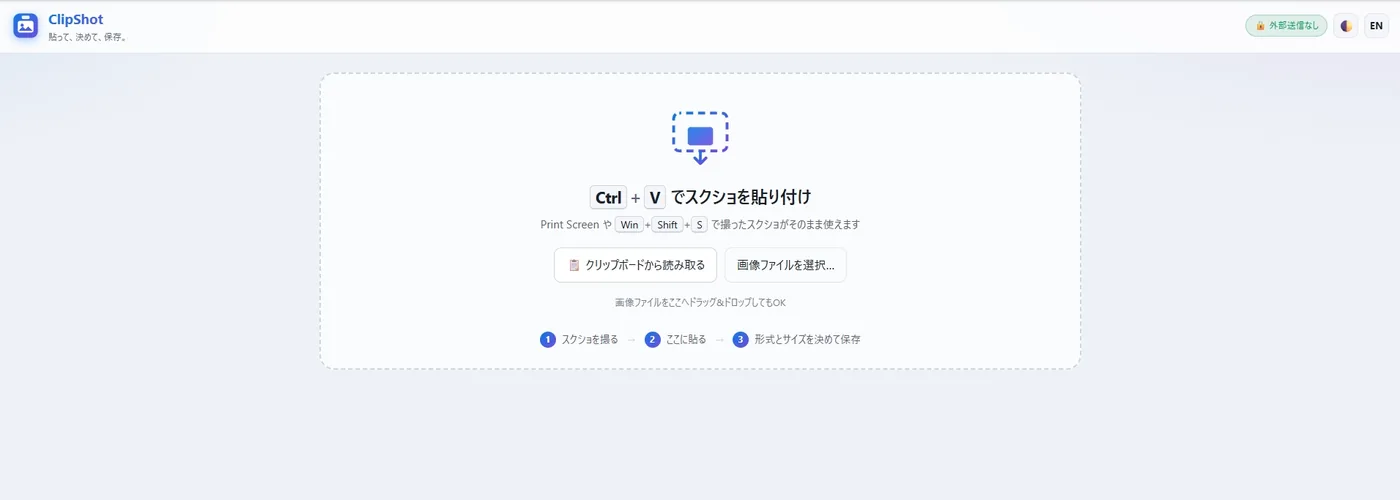
貼り付ける(Ctrl+V)
アプリを開いたら Ctrl+V。Print Screen や Win+Shift+S で撮ったスクショが、そのまま入ります。「クリップボードから読み取る」ボタンや、画像ファイルのドラッグ&ドロップでもOK。
形式とサイズを決める
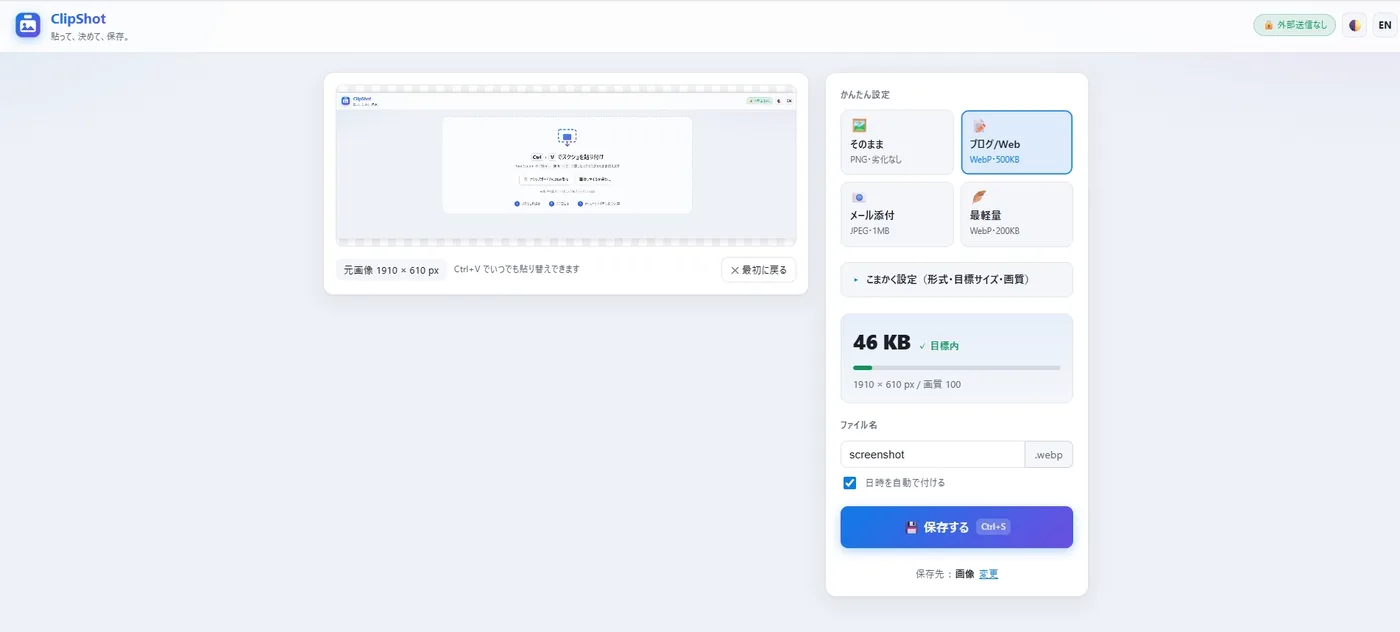
貼り付けると、右側に設定が出ます。「かんたん設定」から『ブログ/Web(WebP・500KB)』『メール添付(JPEG・1MB)』『最軽量(WebP・200KB)』などをワンタップで選ぶだけ。いまの見込みサイズが「46KB ✓目標内」のようにその場で表示され、目標に収まっているか一目で分かります。細かく決めたい人は「こまかく設定」で形式・目標サイズ・画質を直接いじれます。
保存する(Ctrl+S)
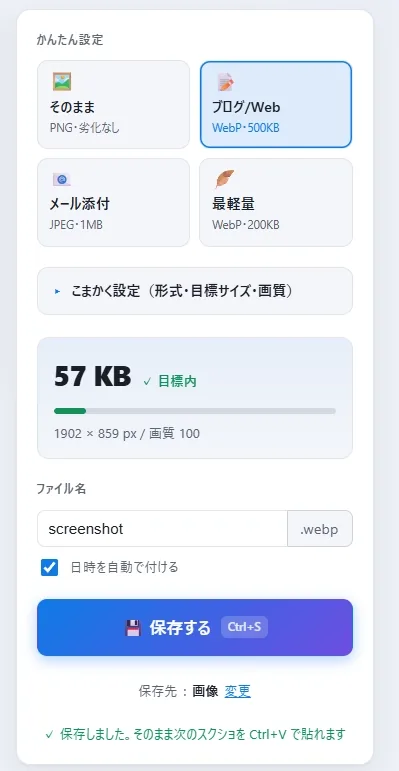
あとは「保存する」ボタン(Ctrl+S)。初回だけ保存先フォルダを選べば、次からは確認なしでポンポン保存できます。ファイル名は自由に決められ、日時の自動付与も可能。保存後はそのまま次のスクショを Ctrl+V で貼り替えられるので、何枚でも連続で処理できます。
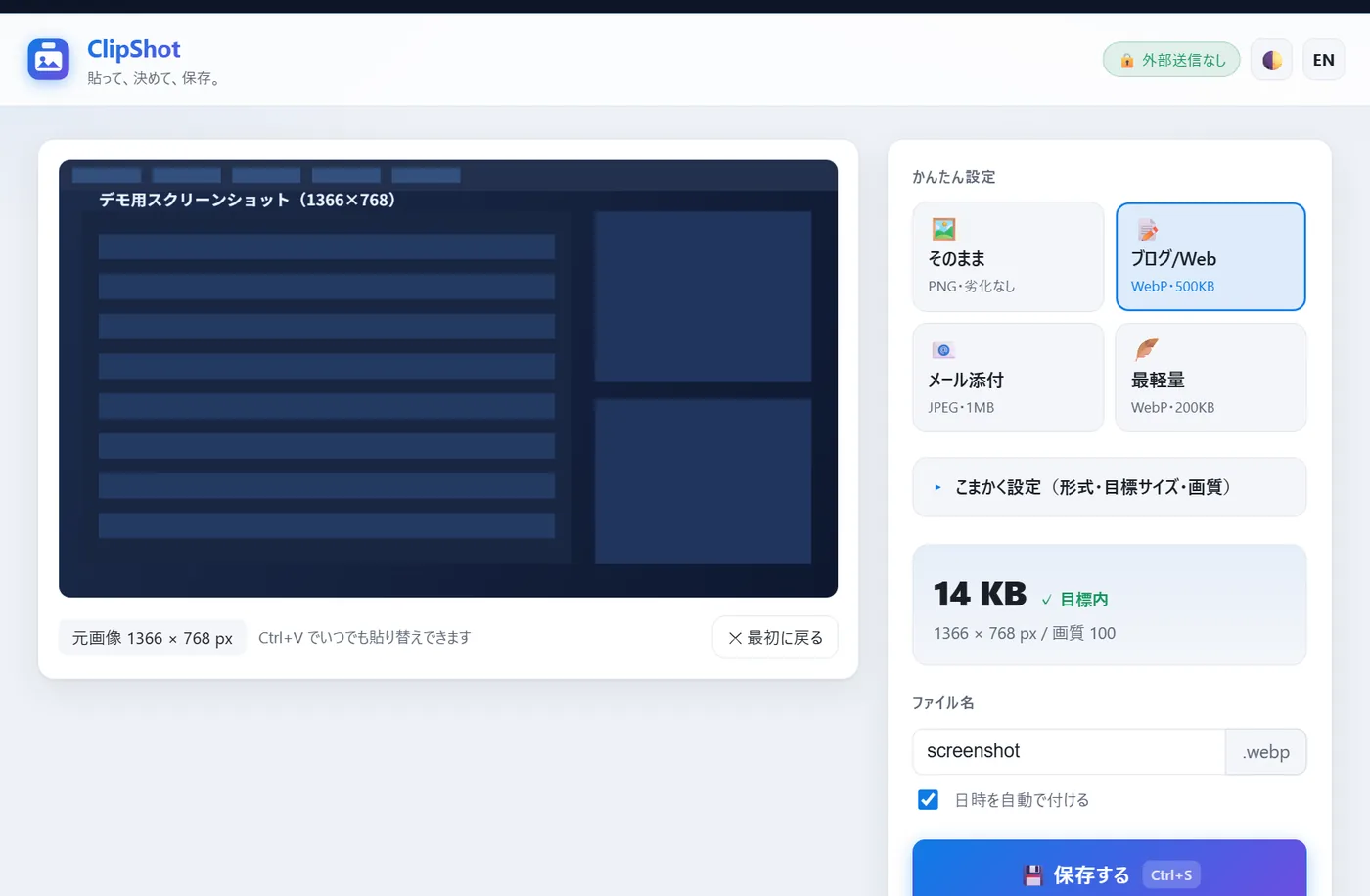
実演 — 1366×768のスクショが「14KB」に収まる瞬間
当サイトのお試し版そのもので実演。デモ用スクショ(1366×768)を貼り、プリセット「ブログ/Web(WebP・500KB)」を選んだ操作中の画面です。右下に「14 KB ✓ 目標内」——収まり具合が保存前に見えるので、押す前に安心できます。
🌗 日本語/英語・明るい/暗い、どれでも
右上のボタンで、表示言語(日本語・英語)とテーマ(ライト・ダーク)をいつでも切り替えられます。この好みは次回も覚えているので、一度決めればずっとそのまま。英語表示では合言葉が「Stays on your PC=画像はあなたのPCの中だけ」に。
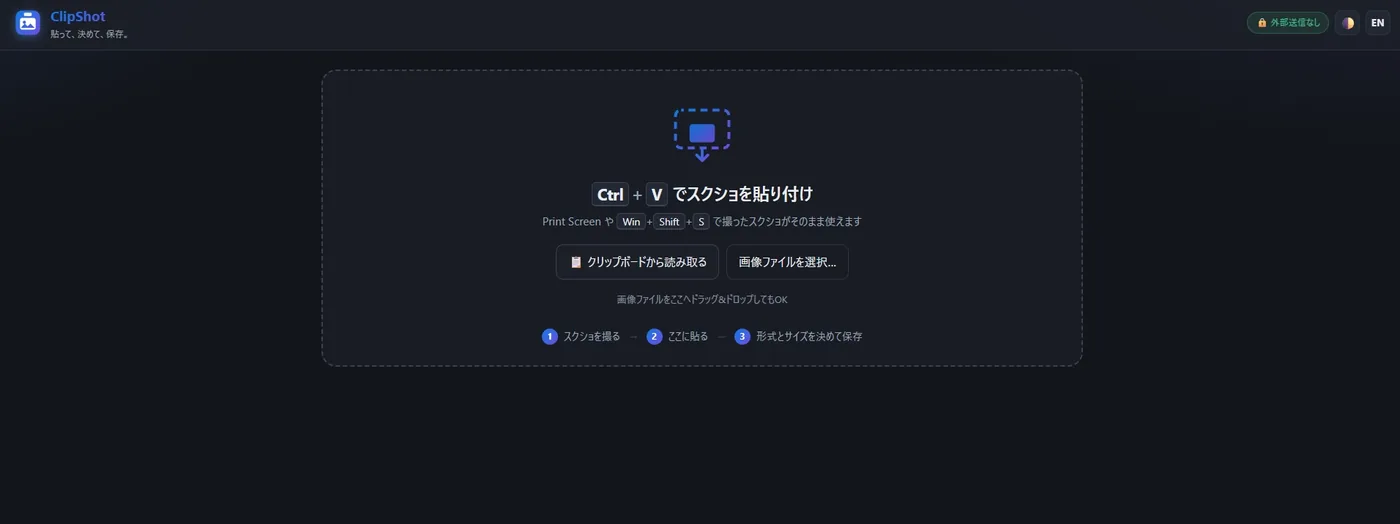
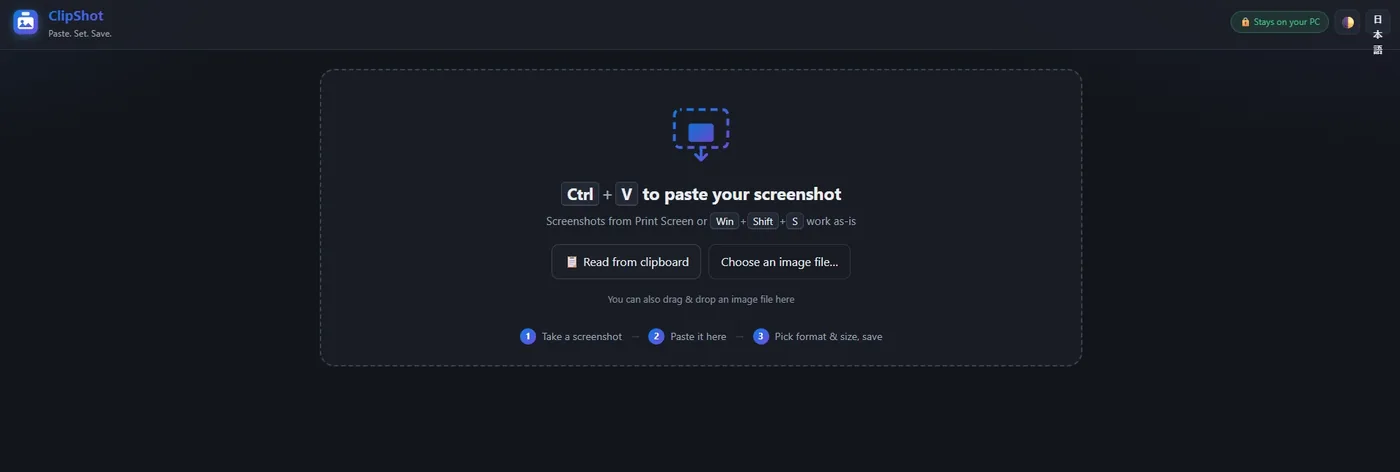
🔬 おまけ — スクショだからこそ「外に出さない」
スクリーンショットは、いちばん“見られたくない画面”を含みがち。だから設計の芯にした。
圧縮も保存も、すべてあなたのブラウザ内()で完結。サーバーには一切アップロードしない。
を厳格にして、自分自身以外への通信・インラインの怪しいコードを禁止。仕組みとして“漏れない”ようにしてある。
連続保存のための保存先フォルダの許可は、その場のメモリに置くだけで、ディスクに残さない。閉じれば消える。便利さのために安全を売らない。
🧠 なぜ「公開ツール」でこそ徹底するのか
自分専用なら「自分が気をつければいい」で済む。でも公開して他人にも使ってもらう道具は、使う人の画面を預かる。だからこそ「そもそも外に送らない=送りようがない」という構造にしておく。信頼は、お願いではなく設計で担保する——これは第4巻の「保存しない・送らない」とも地続きの考え方です。
❓ よくある質問
Q1. ClipShotは何ができる? お金はかかる?
スクショを貼って、形式(PNG/JPEG/WebP)と目標サイズを指定すると、その大きさに収めて保存してくれる無料のブラウザツールです。登録不要。当サイトのお試し版(ai-tankentai.com/clipshot/)で今すぐ使えます(アプリ本体の配布はありません)。
Q2. どうやって目標サイズにピタッと収めるの?
JPEG/WebPは画質を二分探索して、目標に収まる中で一番きれいな画質を数回で見つけます。それでも収まらなければ解像度を段階的に縮小。画質を落とせないPNGは、解像度の縮小だけで対応します(文字のくっきりさを守るため)。
Q3. 貼った画像は外部に送られない?
送られません。圧縮も保存もブラウザの中だけで完結し、サーバーには一切上げません。スクショは見られたくない画面を含みがちなので、この安全設計を最優先にしています。
🌙 教訓 — 「結果が読める」だけで、面倒は消える
大きな発明はしていない。ただ「勘で当てる」を「数字で指定する」に変えただけ。
📌 この一件で学んだこと
- 面倒の正体は「結果が読めないこと」。保存してみるまで分からない、をなくすだけで作業は一変する。
- 規則性を見つければ、総当たりは要らない。「画質を上げれば必ず重くなる」を利用した二分探索で、100回が数回に。
- 速さのために、得意分野を潰さない。PNGは劣化させず解像度だけで寄せる——形式の性格を尊重する。
- 公開する道具ほど、安全は構造で担保する。「送らない」ではなく「送りようがない」を作る。
これで、自家製の道具はまた1つ増えました。この「AI探検隊」は、AIで「Webサイト・音楽・画像」を実際につくって見せる場所です。 画像まわりでは、フォルダごと一括で軽くする『Snapfit』(第2巻)もあります。 あなたの“いつもの面倒”も、きっと数字で指定できる道具に変えられます。